Przyciski znajdziesz w Usługi → Twój VPS → Przejdź do serwera → Przegląd. Działają nawet wtedy, gdy nie możesz zalogować się na serwer przez pulpit zdalny ani SSH.
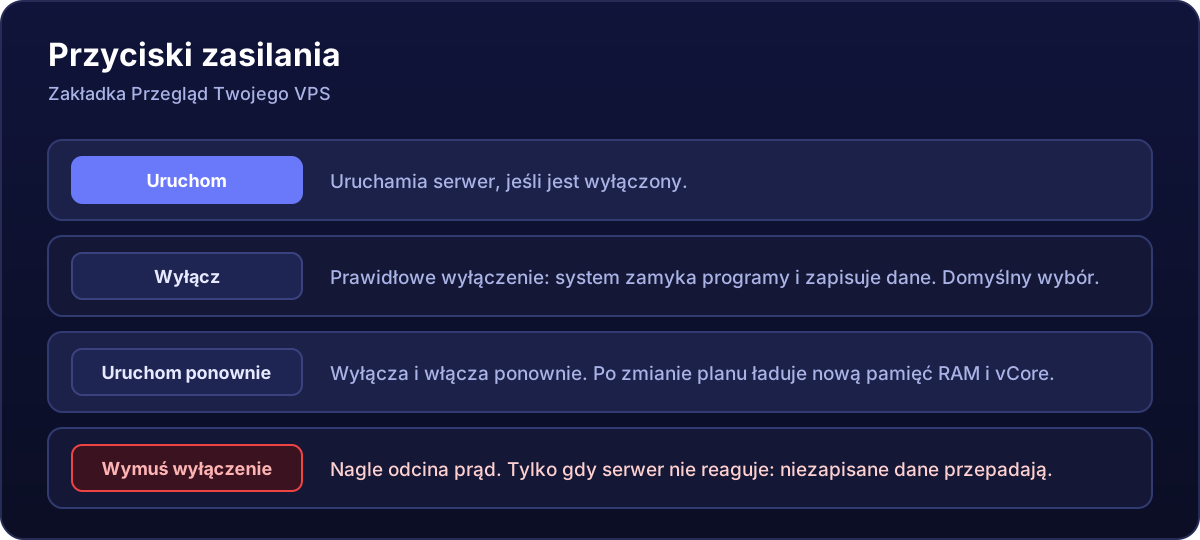
Którego przycisku użyć w danej sytuacji
- Wyłącz prosi system, żeby sam się wyłączył, tak jak wtedy, gdy klikasz Zamknij na swoim komputerze: zamyka programy i zapisuje dane. Używaj go zawsze, gdy to możliwe.
- Uruchom ponownie wyłącza system w uporządkowany sposób i uruchamia go znowu. Użyj go, gdy serwer zachowuje się dziwnie albo po zainstalowaniu czegoś, co tego wymaga.
- Wymuś wyłączenie nagle odcina zasilanie. Tylko wtedy, gdy serwer na nic nie reaguje: to, co nie zostało zapisane (stan gry na serwerze, baza danych w trakcie zapisu), może zostać utracone lub uszkodzone.
- Uruchom włącza serwer, gdy jest wyłączony. Po wymuszonym wyłączeniu to kolejny krok.
Jeśli „Wyłącz” nic nie robi
Wyłączenie zależy od tego, czy system odpowiada. Windows może potrzebować kilku minut, zwłaszcza gdy instaluje aktualizacje (najpierw sprawdź to w zakładce VNC). Jeśli po 3–4 minutach serwer nadal jest włączony, a VNC nie pokazuje żadnej trwającej aktualizacji, wtedy tak: Wymuś wyłączenie, a potem Uruchom.
Po zmianie planu uruchom serwer ponownie stąd
Gdy przechodzisz na wyższy plan, nowa pamięć RAM i dodatkowe rdzenie vCore zaczynają działać przy następnym uruchomieniu z poziomu panelu. Ponowne uruchomienie z poziomu Windows lub Linuksa nie wystarczy, bo maszyna wirtualna nadal działa ze starą konfiguracją. Kliknij tutaj Uruchom ponownie i gotowe. Nowy dysk trzeba powiększyć w samym systemie.
Zanim wyłączysz serwer gry
Najlepiej zatrzymać go z jego własnej konsoli (stop w Minecrafcie, quit w Rust, przycisk zatrzymania w txAdmin w FiveM), żeby zapisał świat, a dopiero potem wyłączyć lub ponownie uruchomić VPS. Dzięki temu nic nie stracisz, nawet jeśli system będzie się długo wyłączał.
Status serwera aktualizuje się kilka sekund po kliknięciu przycisku. Nie klikaj kilka razy z rzędu: poczekaj, aż się zmieni.