I pulsanti si trovano in Servizi → il tuo VPS → Vai al server → Panoramica. Funzionano anche se non riesci a entrare nel server tramite desktop remoto o SSH.
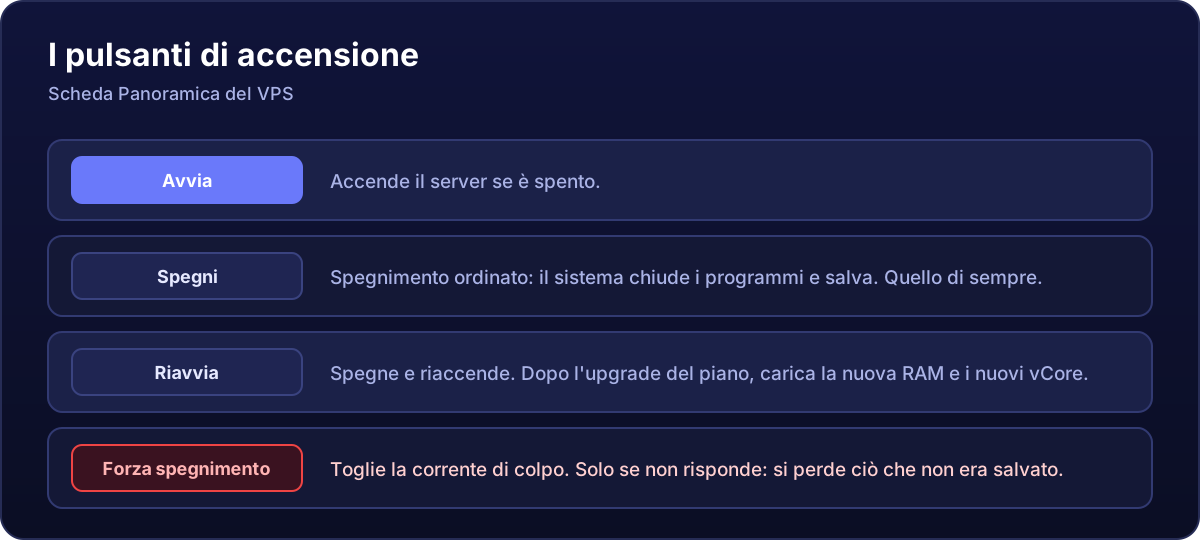
Quale usare in ogni caso
- Spegni chiede al sistema di spegnersi da solo, come quando clicchi su Arresta il sistema sul tuo PC: chiude i programmi e salva. È quello da usare ogni volta che si può.
- Riavvia spegne in modo ordinato e riavvia. Usalo quando il server si comporta in modo strano o dopo aver installato qualcosa che lo richiede.
- Forza spegnimento toglie la corrente di colpo. Solo quando il server non risponde più a nulla: quello che non era salvato (la partita del server di gioco, un database a metà scrittura) può andare perso o corrompersi.
- Avvia lo accende quando è spento. Dopo uno spegnimento forzato, è il passo successivo.
Se «Spegni» non fa nulla
Lo spegnimento dipende dal fatto che il sistema risponda. Windows può impiegare un paio di minuti, soprattutto se sta installando aggiornamenti (controllalo prima di tutto nella scheda VNC). Se dopo 3-4 minuti è ancora acceso e il VNC non mostra nessun aggiornamento in corso, allora sì: Forza spegnimento e poi Avvia.
Dopo l'upgrade del piano, riavvia da qui
Quando fai l'upgrade del piano, la nuova RAM e i nuovi vCore si applicano al successivo avvio dal pannello. Un riavvio dall'interno di Windows o Linux non basta, perché la macchina virtuale resta accesa con la vecchia configurazione. Clicca su Riavvia qui e il gioco è fatto. Il nuovo spazio su disco va esteso all'interno del sistema.
Prima di spegnere un server di gioco
L'ideale è fermarlo dalla sua console (stop su Minecraft, quit su Rust, il pulsante di arresto di txAdmin su FiveM) perché salvi il mondo, e poi spegnere o riavviare il VPS. Così non perdi nulla anche se il sistema ci mette un po' a spegnersi.
Lo stato del server impiega qualche secondo ad aggiornarsi dopo che hai cliccato un pulsante. Non cliccare più volte di fila: aspetta che cambi.