Les boutons sont dans Services → ton VPS → Aller au serveur → Aperçu. Ils fonctionnent même si tu ne peux pas entrer sur le serveur par Bureau à distance ou SSH.
Lequel utiliser
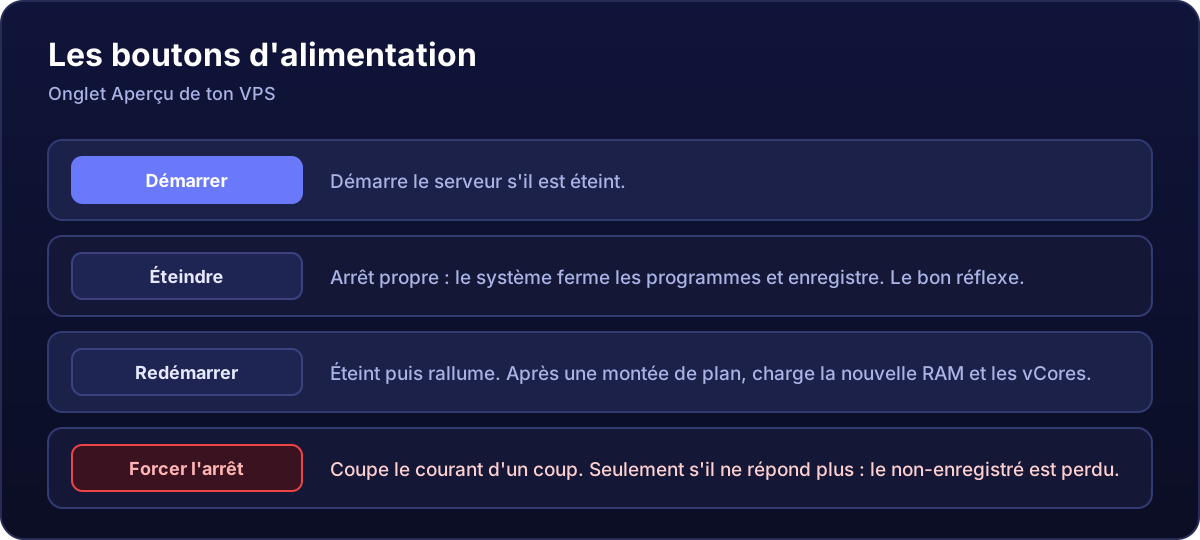
- Éteindre demande au système de s'éteindre tout seul, comme quand tu cliques sur Arrêter sur ton PC : il ferme les programmes et enregistre. C'est celui à utiliser chaque fois que c'est possible.
- Redémarrer éteint proprement puis rallume. Utilise-le quand le serveur se comporte bizarrement ou après avoir installé quelque chose qui le demande.
- Forcer l'arrêt coupe le courant d'un coup. Seulement quand le serveur ne répond plus à rien : ce qui n'était pas enregistré (la partie du serveur de jeu, une base de données en cours d'écriture) peut être perdu ou corrompu.
- Démarrer le lance quand il est éteint. Après un arrêt forcé, c'est l'étape suivante.
Si « Éteindre » ne fait rien
Éteindre dépend de la réponse du système. Windows peut mettre quelques minutes, surtout s'il installe des mises à jour (regarde d'abord dans l'onglet VNC). Si au bout de 3–4 minutes il est toujours allumé et que le VNC ne montre aucune mise à jour en cours, alors oui : Forcer l'arrêt, puis Démarrer.
Après une montée de plan, redémarre d'ici
Quand tu montes en gamme, la nouvelle RAM et les nouveaux vCores sont appliqués au prochain démarrage depuis le panel. Un redémarrage depuis Windows ou Linux ne suffit pas, car la machine virtuelle reste allumée avec l'ancienne configuration. Clique sur Redémarrer ici et c'est réglé. Le nouveau disque, lui, doit être étendu dans le système.
Avant d'éteindre un serveur de jeu
L'idéal est de l'arrêter depuis sa propre console (stop sur Minecraft, quit sur Rust, le bouton d'arrêt de txAdmin sur FiveM) pour qu'il sauvegarde le monde, puis d'éteindre ou redémarrer le VPS. Ainsi, tu ne perds rien même si le système met du temps à s'éteindre.
L'état du serveur met quelques secondes à se mettre à jour après un clic. Ne clique pas plusieurs fois d'affilée : attends qu'il change.