إذا لم يظهر تبويب النسخ الاحتياطية في خادمك، فخطتك لا تتضمن نسخًا احتياطية تلقائية من لوحة التحكم: فالنسخ الاحتياطية مسؤوليتك أنت. والخبر الجيد أن إعدادها يستغرق عشر دقائق، وقد يوفّر عليك شهورًا من العمل.
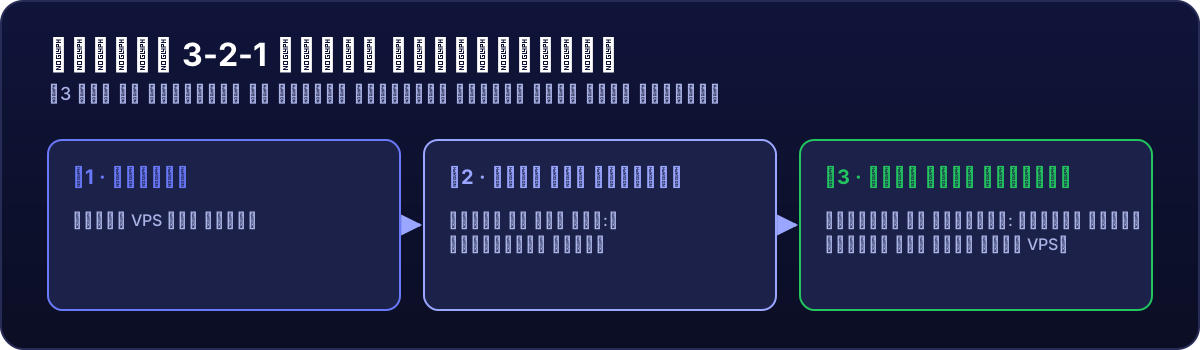
ما الذي تنسخه
- خوادم الألعاب: العالم أو ملفات الحفظ، وملفات الإعداد، والموارد أو التعديلات (mods) التي غيّرتها.
- قواعد البيانات: دائمًا عبر ملف تفريغ (
mysqldump)، ولا تنسخ مجلد البيانات أبدًا والخادم يعمل. - المواقع والبوتات: الشيفرة البرمجية، وملف
.envأو ملف الإعداد، وقاعدة بياناتها.
لا حاجة إلى نسخ نظام التشغيل: فإذا فُقد الخادم، يُعاد تثبيته في دقائق. أما ما لا يمكن استعادته فهو بياناتك.
Windows: نسخة احتياطية يومية تلقائية
احفظ هذا باسم C:\copias\copia.ps1 (وغيّر المسارات بما يناسبك):
$fecha = Get-Date -Format "yyyy-MM-dd"
$destino = "C:\copias\$fecha"
New-Item -ItemType Directory -Force -Path $destino | Out-Null
# 1) ملفات الخادم (مثال: FiveM)
robocopy "C:\FXServer\txData" "$destino\txData" /E /R:1 /W:1 /NFL /NDL
# 2) قاعدة البيانات (عدّل إصدار MariaDB في المسار)
& "C:\Program Files\MariaDB 11.4\bin\mysqldump.exe" -u root -pYOUR_PASSWORD --all-databases --single-transaction --result-file="$destino\bases-de-datos.sql"
# 3) احذف النسخ التي مضى عليها أكثر من 7 أيام
Get-ChildItem "C:\copias" -Directory | Where-Object { $_.CreationTime -lt (Get-Date).AddDays(-7) } | Remove-Item -Recurse -Forceثم جدوِلها لتعمل كل يوم في الساعة 5:00 (في PowerShell بصلاحيات المسؤول):
schtasks /Create /TN "Daily backup" /SC DAILY /ST 05:00 /RU SYSTEM /TR "powershell -ExecutionPolicy Bypass -File C:\copias\copia.ps1"Linux: نسخة احتياطية يومية تلقائية
أنشئ الملف /root/copia.sh:
#!/bin/bash
FECHA=$(date +%F)
DESTINO=/root/copias/$FECHA
mkdir -p "$DESTINO"
# 1) ملفات الخادم (مثال: Minecraft)
tar -czf "$DESTINO/minecraft.tar.gz" -C /home/minecraft servidor
# 2) قاعدة البيانات، إن وُجدت
mysqldump --all-databases --single-transaction > "$DESTINO/bases-de-datos.sql"
# 3) احذف النسخ التي مضى عليها أكثر من 7 أيام
find /root/copias -mindepth 1 -maxdepth 1 -type d -mtime +7 -exec rm -rf {} +chmod +x /root/copia.sh
crontab -e
# وأضف هذا السطر في النهاية:
0 5 * * * /root/copia.shانقلها إلى خارج الخادم
النسخة الموجودة على خادم VPS نفسه لن تنقذك إذا فقدت الخادم. انقل نسخة واحدة على الأقل إلى خارجه:
- إلى حاسوبك: في Windows، عبر محرك الأقراص المشترك في سطح المكتب البعيد؛ وفي Linux، باستخدام WinSCP أو FileZilla (الطريقة).
- إلى السحابة، تلقائيًا: يعمل rclone على Windows وLinux، ويرفع الملفات إلى Google Drive أو OneDrive أو Dropbox أو S3. وبعد إعداده باستخدام
rclone config، أضف إلى نهاية السكربت سطرًا مثلrclone copy /root/copias midrive:copias-vps.
تحقّق من إمكانية الاستعادة
النسخة التي لم تجرّب استعادتها قط مجرد أمل، لا نسخة احتياطية. مرة كل شهر، فُكّ ضغط إحدى النسخ في مجلد آخر وتحقّق من أن كل شيء موجود.
قبل إعادة التثبيت، أو قبل أي تغيير كبير أو إعادة تعيين (wipe)، أنشئ دائمًا نسخة احتياطية يدويًا.