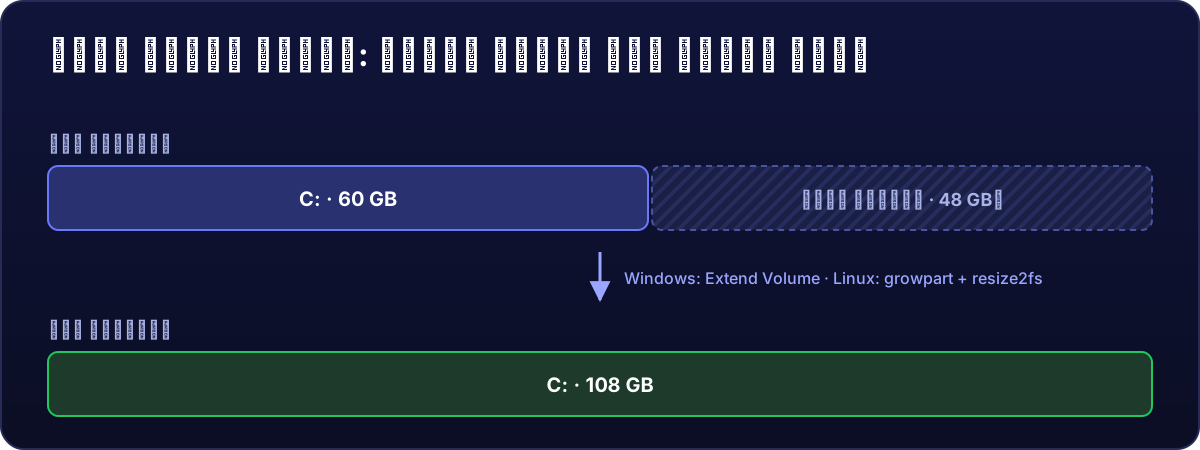
عند ترقية الخطة، يصبح قرصك الافتراضي بالحجم الجديد، لكن القسم (partition) الذي يوجد عليه نظامك يبقى بالحجم نفسه. وتبقى المساحة الإضافية «غير مخصّصة» في نهاية القرص إلى أن تضيفها.
قبل كل شيء، أعد تشغيل الخادم من لوحة التحكم (نظرة عامة ← إعادة التشغيل) حتى يُحمِّل أيضًا RAM ووحدات vCore الجديدة.
Windows
- اضغط على
Win + R، واكتبdiskmgmt.mscثم اضغط على Enter. - سترى قرصك وعليه القسم C:، وعلى يمينه منطقة سوداء من المساحة غير المخصّصة (Unallocated).
- انقر بزر الفأرة الأيمن على C: ← Extend Volume (توسيع وحدة التخزين) ← Next ← Next ← Finish. وهو يأخذ افتراضيًا كل المساحة الحرة.
أو بأمر واحد، في PowerShell بصلاحيات المسؤول:
Resize-Partition -DriveLetter C -Size (Get-PartitionSupportedSize -DriveLetter C).SizeMaxتتم العملية والخادم يعمل، دون إعادة تشغيل ودون فقدان أي شيء.
هل يظهر خيار «Extend Volume» باللون الرمادي؟ يكون السبب عادةً وجود قسم استرداد صغير بين C: والمساحة الحرة. لا تحذفه دون أن تعرف ما تفعل: افتح تذكرة دعم وسنحل المشكلة معك. وإن لم ترَ المساحة غير المخصّصة، فجرّب أولًا Action ← Rescan Disks (إجراء ← إعادة فحص الأقراص).
Linux
في كثير من الصور (images)، يوسّع النظام القسم من تلقاء نفسه عند الإقلاع. تحقّق من ذلك أولًا:
df -h /إذا كان حجم / هو الحجم الجديد بالفعل، فلا داعي لفعل أي شيء. وإن لم يكن كذلك، فانظر إلى طريقة تقسيم القرص:
lsblkسترى القرص (مثل sda بالحجم الجديد) وقسم النظام (مثل sda1، وهو أصغر). وبهذه الأسماء:
# Ubuntu / Debian: أداة لتوسيع الأقسام
apt install -y cloud-guest-utils
# 1) وسّع القسم 1 من القرص sda ليشغل المساحة الحرة
growpart /dev/sda 1
# 2) وسّع نظام الملفات
resize2fs /dev/sda1 # إذا كان ext4 (Ubuntu وDebian)
xfs_growfs / # إذا كان XFS (Rocky Linux)انتبه إلى الأسماء: استخدم الأسماء التي تظهر لك في lsblk (فقد يكون القرص vda، أو قد يكون قسم النظام هو رقم 2 أو 3). وإذا رأيت lvm في lsblk، فهذا يعني أن النظام يستخدم وحدات تخزين منطقية (LVM):
growpart /dev/sda 3 # القسم الذي يحتوي على LVM
pvresize /dev/sda3
lvextend -r -l +100%FREE /dev/mapper/ubuntu--vg-ubuntu--lvتحقّق من النتيجة باستخدام df -h /.
والعكس غير ممكن
يمكن للقرص أن يكبر، لكنه لا يصغر. وإذا كنت ستخفّض خطتك، فأبلغنا مسبقًا عبر تذكرة دعم.