Zie je bij je server geen tabblad Back-ups, dan bevat je pakket geen automatische back-ups vanuit het paneel: back-ups zijn dan je eigen verantwoordelijkheid. Het goede nieuws: ze instellen kost je tien minuten en kan je maanden werk besparen.
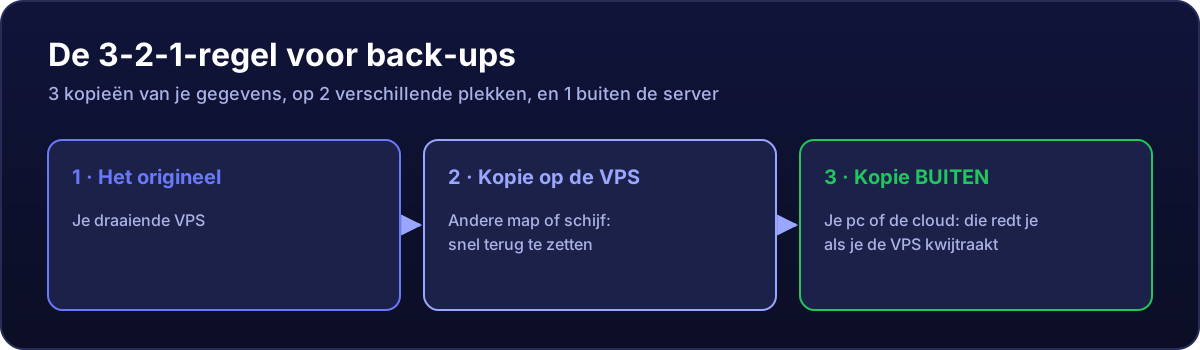
Wat je kopieert
- Gameservers: de wereld of savegame, de configs en de resources of mods die je hebt aangepast.
- Databases: altijd met een dump (
mysqldump), nooit door de datamap te kopiëren terwijl de server draait. - Websites en bots: de code, het
.env-bestand of de config, en hun database.
Het besturingssysteem hoef je niet te kopiëren: als de server verloren gaat, is die in een paar minuten opnieuw geïnstalleerd. Wat je niet terugkrijgt, zijn je gegevens.
Windows: automatische dagelijkse back-up
Sla dit op als C:\copias\copia.ps1 (vervang de paden door die van jou):
$fecha   = Get-Date -Format "yyyy-MM-dd"
$destino = "C:\copias\$fecha"
New-Item -ItemType Directory -Force -Path $destino | Out-Null

# 1) De bestanden van de server (voorbeeld: FiveM)
robocopy "C:\FXServer\txData" "$destino\txData" /E /R:1 /W:1 /NFL /NDL

# 2) De database (pas de MariaDB-versie in het pad aan)
& "C:\Program Files\MariaDB 11.4\bin\mysqldump.exe" -u root -pJOUW_WACHTWOORD --all-databases --single-transaction --result-file="$destino\bases-de-datos.sql"

# 3) Verwijder back-ups die ouder zijn dan 7 dagen
Get-ChildItem "C:\copias" -Directory | Where-Object { $_.CreationTime -lt (Get-Date).AddDays(-7) } | Remove-Item -Recurse -Force
En plan het script in voor elke dag om 5.00 uur (PowerShell als administrator):
schtasks /Create /TN "Dagelijkse back-up" /SC DAILY /ST 05:00 /RU SYSTEM /TR "powershell -ExecutionPolicy Bypass -File C:\copias\copia.ps1"Linux: automatische dagelijkse back-up
Maak /root/copia.sh aan:
#!/bin/bash
FECHA=$(date +%F)
DESTINO=/root/copias/$FECHA
mkdir -p "$DESTINO"

# 1) De bestanden van de server (voorbeeld: Minecraft)
tar -czf "$DESTINO/minecraft.tar.gz" -C /home/minecraft servidor

# 2) De database, als je die hebt
mysqldump --all-databases --single-transaction > "$DESTINO/bases-de-datos.sql"

# 3) Verwijder back-ups die ouder zijn dan 7 dagen
find /root/copias -mindepth 1 -maxdepth 1 -type d -mtime +7 -exec rm -rf {} +
chmod +x /root/copia.sh
crontab -e
# en voeg deze regel onderaan toe:
0 5 * * * /root/copia.shHaal ze van de server af
Een back-up die op dezelfde VPS staat, redt je niet als je de VPS kwijtraakt. Zet er minstens één ergens anders neer:
- Naar je pc: op Windows met het gedeelde station van Extern bureaublad; op Linux met WinSCP of FileZilla (zo doe je dat).
- Automatisch naar de cloud: rclone werkt op Windows en Linux en uploadt naar Google Drive, OneDrive, Dropbox of S3. Heb je het ingesteld met
rclone config, zet dan aan het eind van je script iets alsrclone copy /root/copias midrive:copias-vps.
Controleer of je ze kunt terugzetten
Een back-up die je nog nooit hebt geprobeerd terug te zetten, is een hoop, geen back-up. Pak er één keer per maand eentje uit in een andere map en controleer of alles er is.
Maak altijd met de hand een back-up voordat je opnieuw installeert, iets groots wijzigt of een wipe doet.