Wenn bei deinem Server der Reiter Backups fehlt, enthält dein Tarif keine automatischen Backups im Panel: Die Backups sind deine Sache. Die gute Nachricht: Sie einzurichten dauert zehn Minuten und kann dir Monate an Arbeit sparen.
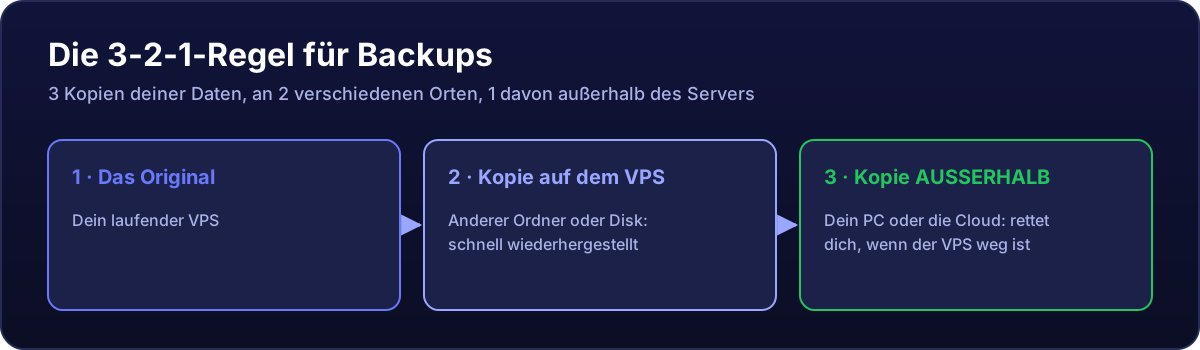
Was du sichern solltest
- Gameserver: die Welt oder den Spielstand, die Configs und die Ressourcen oder Mods, die du angepasst hast.
- Datenbanken: immer per Dump (
mysqldump), nie durch Kopieren des Datenordners bei laufendem Server. - Websites und Bots: den Code, die
.envoder die Config und ihre Datenbank.
Das Betriebssystem musst du nicht sichern: Geht der Server verloren, ist er in Minuten neu installiert. Unwiederbringlich sind deine Daten.
Windows: automatisches tägliches Backup
Speichere das als C:\copias\copia.ps1 (ändere die Pfade auf deine):
$fecha   = Get-Date -Format "yyyy-MM-dd"
$destino = "C:\copias\$fecha"
New-Item -ItemType Directory -Force -Path $destino | Out-Null

# 1) Die Dateien des Servers (Beispiel: FiveM)
robocopy "C:\FXServer\txData" "$destino\txData" /E /R:1 /W:1 /NFL /NDL

# 2) Die Datenbank (passe die MariaDB-Version im Pfad an)
& "C:\Program Files\MariaDB 11.4\bin\mysqldump.exe" -u root -pDEIN_PASSWORT --all-databases --single-transaction --result-file="$destino\bases-de-datos.sql"

# 3) Backups löschen, die älter als 7 Tage sind
Get-ChildItem "C:\copias" -Directory | Where-Object { $_.CreationTime -lt (Get-Date).AddDays(-7) } | Remove-Item -Recurse -Force
Und plane es für jeden Tag um 5:00 Uhr ein (PowerShell als Administrator):
schtasks /Create /TN "Tägliches Backup" /SC DAILY /ST 05:00 /RU SYSTEM /TR "powershell -ExecutionPolicy Bypass -File C:\copias\copia.ps1"Linux: automatisches tägliches Backup
Lege /root/copia.sh an:
#!/bin/bash
FECHA=$(date +%F)
DESTINO=/root/copias/$FECHA
mkdir -p "$DESTINO"

# 1) Die Dateien des Servers (Beispiel: Minecraft)
tar -czf "$DESTINO/minecraft.tar.gz" -C /home/minecraft servidor

# 2) Die Datenbank, falls vorhanden
mysqldump --all-databases --single-transaction > "$DESTINO/bases-de-datos.sql"

# 3) Backups löschen, die älter als 7 Tage sind
find /root/copias -mindepth 1 -maxdepth 1 -type d -mtime +7 -exec rm -rf {} +
chmod +x /root/copia.sh
crontab -e
# und füge am Ende diese Zeile hinzu:
0 5 * * * /root/copia.shHol sie vom Server
Ein Backup, das auf demselben VPS liegt, rettet dich nicht, wenn du den VPS verlierst. Bring mindestens eins nach draußen:
- Auf deinen PC: unter Windows über das freigegebene Laufwerk des Remotedesktops; unter Linux mit WinSCP oder FileZilla (so geht's).
- Automatisch in die Cloud: rclone läuft unter Windows und Linux und lädt zu Google Drive, OneDrive, Dropbox oder S3 hoch. Nach der Einrichtung mit
rclone configfügst du am Ende deines Skripts etwas wierclone copy /root/copias midrive:copias-vpshinzu.
Prüfe, ob sie sich wiederherstellen lassen
Ein Backup, das du nie wiederherzustellen versucht hast, ist eine Hoffnung, kein Backup. Entpacke einmal im Monat eins in einen anderen Ordner und prüfe, ob alles da ist.
Mach vor einer Neuinstallation, einer großen Änderung oder einem Wipe immer ein Backup von Hand.