توجد الأزرار في الخدمات ← خادم VPS الخاص بك ← الانتقال إلى الخادم ← نظرة عامة. وتعمل حتى لو لم تتمكن من الدخول إلى الخادم عبر سطح المكتب البعيد أو SSH.
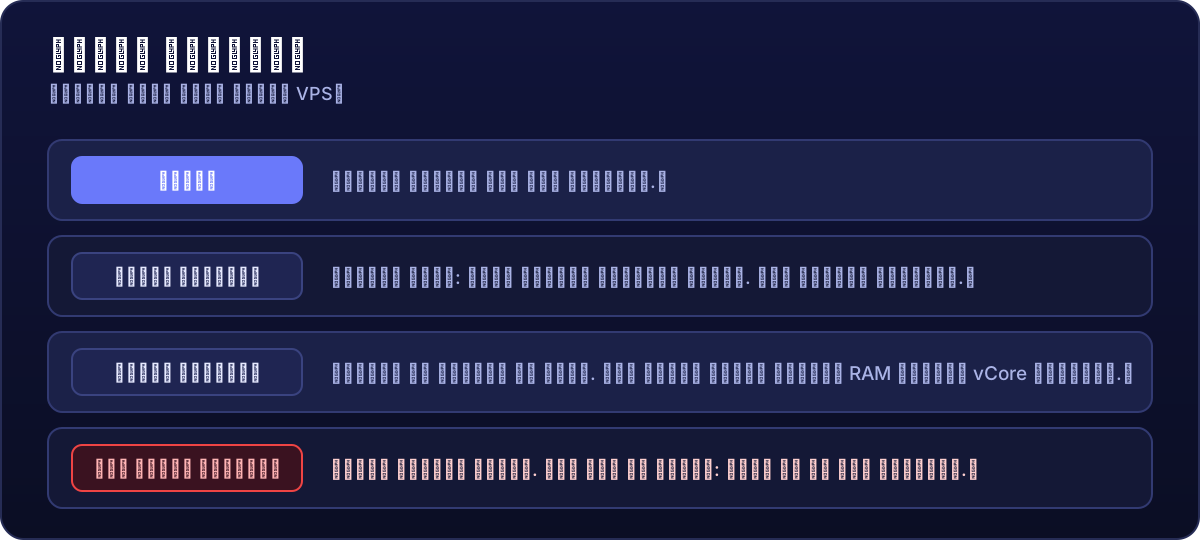
أيّ زر تستخدم في كل حالة
- إيقاف التشغيل يطلب من النظام أن يُطفئ نفسه بنفسه، كما يحدث عندما تختار إيقاف التشغيل في حاسوبك: يُغلق البرامج ويحفظ. وهو الزر الذي يجب استخدامه كلما أمكن.
- إعادة التشغيل يوقف النظام بطريقة منظمة ثم يُقلعه من جديد. استخدمه عندما يتصرف الخادم على نحو غريب، أو بعد تثبيت شيء يتطلب ذلك.
- فرض إيقاف التشغيل يقطع التيار فجأة. لا تستخدمه إلا عندما لا يستجيب الخادم لأي شيء: فما لم يكن محفوظًا (حالة اللعب في خادم الألعاب، أو قاعدة بيانات في منتصف الكتابة) قد يضيع أو يتلف.
- تشغيل يُقلع الخادم عندما يكون متوقفًا. وبعد فرض إيقاف التشغيل، هذه هي الخطوة التالية.
إذا لم يفعل «إيقاف التشغيل» شيئًا
يعتمد إيقاف التشغيل على استجابة النظام. وقد يستغرق Windows بضع دقائق، خاصةً إذا كان يثبّت تحديثات (تحقّق من ذلك في تبويب VNC قبل أي شيء). فإذا مرّت 3 إلى 4 دقائق وظل يعمل، ولم يُظهر VNC أي تحديث جارٍ، فعندها نعم: فرض إيقاف التشغيل ثم تشغيل.
بعد ترقية الخطة، أعد التشغيل من هنا
عندما تُرقّي خطتك، تُطبَّق RAM ووحدات vCore الجديدة عند الإقلاع التالي من لوحة التحكم. فإعادة التشغيل من داخل Windows أو Linux لا تكفي، لأن الجهاز الافتراضي يظل قيد التشغيل بالإعدادات القديمة. اضغط على إعادة التشغيل هنا وانتهى الأمر. أما القرص الجديد فيجب توسيعه من داخل النظام.
قبل إيقاف خادم ألعاب
الأفضل أن توقفه من وحدة التحكم الخاصة به (stop في Minecraft، وquit في Rust، وزر الإيقاف في txAdmin لخوادم FiveM) حتى يحفظ العالم، ثم توقف خادم VPS أو تعيد تشغيله. وبذلك لا تخسر شيئًا حتى لو تأخر النظام في الإيقاف.
تستغرق حالة الخادم بضع ثوانٍ لتتحدّث بعد الضغط على أي زر. لا تضغط عليه عدة مرات متتالية: انتظر حتى تتغير الحالة.