Deinen Windows-VPS steuerst du per Remotedesktop (RDP). Es ist derselbe Windows-Desktop wie auf deinem Computer, nur dass er in unserem Rechenzentrum läuft. Du brauchst nur drei Angaben, und alle drei findest du im Panel.
Wo die Zugangsdaten stehen
- Melde dich bei my.electrumhosting.com an und öffne deinen Dienst.
- Im Reiter Übersicht siehst du die Primäre IPv4: Das ist die Adresse, mit der du dich verbindest.
- Der Benutzer ist
Administrator. Das Passwort kam per E-Mail, als der Server aktiviert wurde.
Findest du die E-Mail nicht, ist das kein Problem: Im Reiter Einstellungen kannst du mit der Schaltfläche Passwort zurücksetzen ein neues erzeugen. Es kommt in wenigen Sekunden per E-Mail.
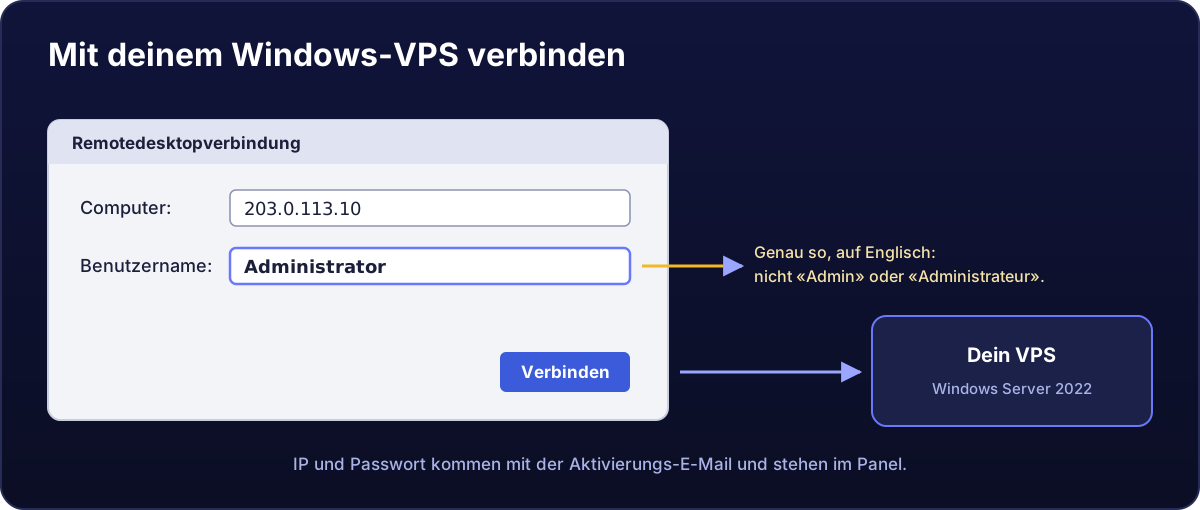
Verbinden von Windows aus
- Drücke
Win + R, gibmstscein und drücke Enter. - Gib unter „Computer“ die IPv4 deines Servers ein und klicke auf Verbinden.
- Benutzer
Administratorund das Passwort aus der E-Mail. - Windows warnt, dass es das Zertifikat nicht kennt. Bei einem neuen Server ist das normal: Setze den Haken bei „Nicht erneut nachfragen“ und bestätige.
Von macOS, Linux, Android oder iPhone
- macOS, Android und iPhone: Installiere die Windows App (früher Microsoft Remote Desktop), füge einen PC mit der IP deines Servers hinzu und melde dich als
Administratoran. - Linux: mit
remminaoderxfreerdp. Zum Beispiel:xfreerdp /v:DEINE_IP /u:Administrator.
Wenn die Verbindung nicht klappt
Bevor du ein Ticket öffnest, prüfe diese drei Dinge in dieser Reihenfolge:
- Ist er eingeschaltet? Im Reiter Übersicht muss der Status zeigen, dass er läuft. Wenn nicht, klicke auf Einschalten.
- Stimmt die IP? Kopiere sie aus dem Panel, statt sie abzutippen.
- Hast du ihn gerade erst erstellt? Die erste Windows-Installation braucht ein paar Minuten, bis sie fertig eingerichtet ist. Wurde der Server vor weniger als zehn Minuten aktiviert, warte noch etwas.
Klappt es dann immer noch nicht, öffne den Reiter VNC: Er zeigt dir den Bildschirm des Servers, ohne über das Netzwerk zu gehen, als säßest du direkt davor. Dort siehst du, ob Windows noch startet, ob ein Update läuft oder ob die Firewall den Port blockiert.
Ändere das Passwort von
Administrator, sobald du dich zum ersten Mal anmeldest, und verwende keins, das du schon woanders benutzt. Ein VPS mit öffentlicher IP bekommt vom ersten Tag an automatische Anmeldeversuche.