Tu VPS Windows se controla por Escritorio Remoto (RDP). Es el mismo escritorio de Windows que usas en tu ordenador, pero ejecutándose en nuestro centro de datos. Solo necesitas tres datos, y los tres están en el panel.
Dónde están los datos de acceso
- Entra en my.electrumhosting.com y abre tu servicio.
- En la pestaña Resumen verás la IPv4 principal: esa es la dirección a la que te conectas.
- El usuario es
Administrator. La contraseña es la que te llegó por correo al activarse el servidor.
Si no encuentras ese correo, no pasa nada: puedes generar una contraseña nueva desde la pestaña Ajustes, con el botón Restablecer la contraseña. Te llegará la nueva por correo en unos segundos.
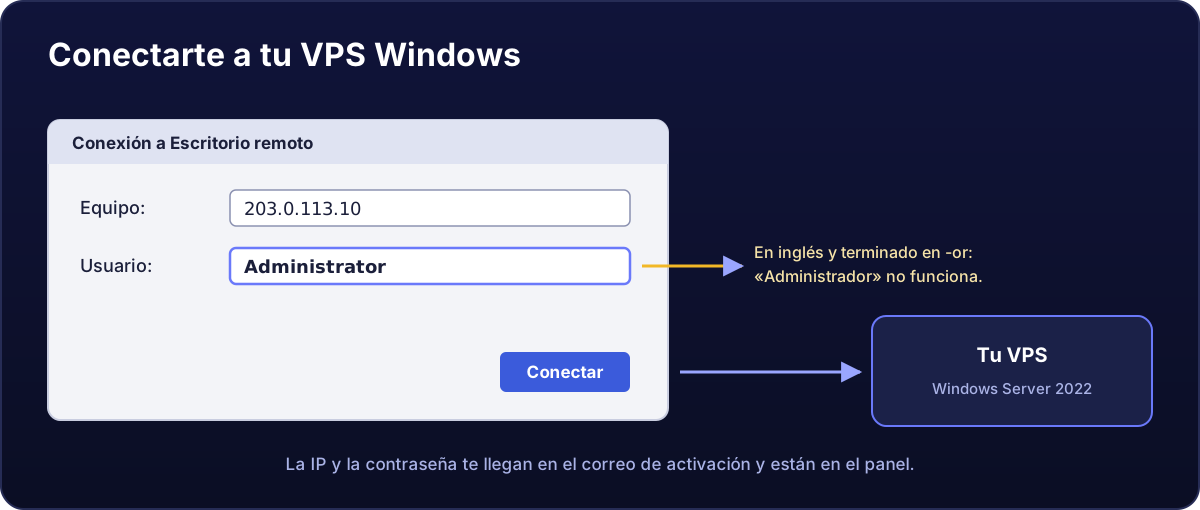
Conectarte desde Windows
- Pulsa
Win + R, escribemstscy pulsa Enter. - En «Equipo» escribe la IPv4 de tu servidor y pulsa Conectar.
- Usuario
Administratory la contraseña del correo. - Windows avisará de que no reconoce el certificado. Es normal en un servidor nuevo: marca «No volver a preguntarme» y acepta.
Desde macOS, Linux, Android o iPhone
- macOS, Android y iPhone: instala Windows App (antes Microsoft Remote Desktop), añade un PC con la IP de tu servidor y entra con
Administrator. - Linux: con
remminaoxfreerdp. Por ejemplo:xfreerdp /v:TU_IP /u:Administrator.
Si no conecta
Antes de abrir un ticket, comprueba estas tres cosas en este orden:
- ¿Está encendido? En la pestaña Resumen, el estado tiene que decir que está en marcha. Si no, pulsa Encender.
- ¿Es la IP correcta? Cópiala del panel en lugar de escribirla a mano.
- ¿Acabas de crearlo? La primera instalación de Windows tarda unos minutos en terminar de configurarse. Si el servidor se activó hace menos de diez minutos, espera un poco.
Si aun así no entra, abre la pestaña VNC: te conecta a la pantalla del servidor sin pasar por la red, igual que si estuvieras delante de él. Desde ahí se ve si Windows está arrancando, si hay una actualización en curso o si el cortafuegos está bloqueando el puerto.
Cambia la contraseña de
Administratoren cuanto entres por primera vez, y no la reutilices de otro sitio. Un VPS con IP pública recibe intentos de acceso automáticos desde el primer día.