Voor een Minecraft Java-server raden we Paper aan: spelers komen binnen met de gewone game, zonder iets te installeren, hij presteert een stuk beter dan de officiële server van Mojang en hij ondersteunt plug-ins.
1. Installeer de juiste Java-versie
| Minecraft-versie | Java |
|---|---|
| 26.1 en later (de nieuwe nummering uit 2026) | Java 25 |
| 1.20.5 – 1.21.x | Java 21 |
| 1.18 – 1.20.4 | Java 17 |
Krijg je bij het starten UnsupportedClassVersionError of een melding dat je een andere Java-versie nodig hebt, dan is dit de oorzaak.
Windows
Download het .msi-installatieprogramma van Eclipse Temurin voor de versie die je nodig hebt van adoptium.net. Schakel tijdens de installatie Set JAVA_HOME en Add to PATH in. Controleer het daarna in een nieuwe console met java -version.
Linux (Ubuntu / Debian)
De officiële repository van Adoptium heeft alle versies:
apt install -y wget apt-transport-https gpg
wget -qO - https://packages.adoptium.net/artifactory/api/gpg/key/public | gpg --dearmor | tee /etc/apt/trusted.gpg.d/adoptium.gpg > /dev/null
echo "deb https://packages.adoptium.net/artifactory/deb $(awk -F= '/^VERSION_CODENAME/{print$2}' /etc/os-release) main" | tee /etc/apt/sources.list.d/adoptium.list
apt update
apt install -y temurin-25-jdk
java -version
Vervang 25 door 21 of 17 als jouw Minecraft-versie daarom vraagt.
2. Download Paper
Kies op papermc.io/downloads/paper de versie en kopieer de downloadlink (klik met de rechtermuisknop op de knop). Op Linux doe je dit liefst met een eigen gebruiker:
adduser --disabled-password --gecos "" minecraft
su - minecraft
mkdir ~/server && cd ~/server
wget -O paper.jar "PLAK_HIER_DE_LINK"
Op Windows download je hem met de browser van de VPS en sla je hem op als C:\minecraft\paper.jar.
3. Eerste start en EULA
Vanuit de map van de server:
java -Xms2G -Xmx2G -jar paper.jar --noguiDe eerste keer stopt hij meteen, omdat je de EULA van Minecraft moet accepteren: open eula.txt, verander eula=false in eula=true, sla het bestand op en start opnieuw. Zodra de console Done toont, is de wereld klaar.
4. Hoeveel geheugen je hem geeft
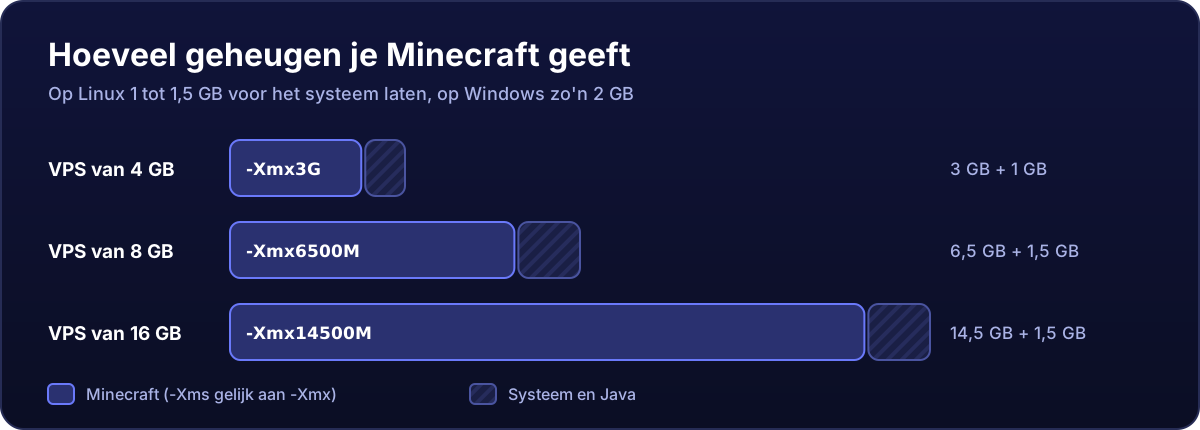
Geef -Xms en -Xmx dezelfde waarde en laat op Linux 1 tot 1,5 GB voor het systeem over (ongeveer 2 GB op Windows). Op een Linux-VPS van 8 GB bijvoorbeeld: -Xms6500M -Xmx6500M. Al het RAM aan de server geven is slechter: het systeem komt geheugen tekort en de server gaat haperen of wordt afgesloten.
Het volledige commando met de prestatie-opties die Paper aanraadt, vind je in je Minecraft-server optimaliseren.
5. Basisinstellingen
Bewerk server.properties terwijl de server gestopt is:
| Instelling | Waarvoor |
|---|---|
motd | De tekst die je in de serverlijst ziet |
max-players | Spelers tegelijk |
difficulty / gamemode | Moeilijkheidsgraad en spelmodus |
view-distance / simulation-distance | Hoeveel van de wereld je ziet en hoeveel er rond elke speler “draait”; deze waarden verlagen ontlast de server het meest |
online-mode | Laat dit op true staan: zo wordt gecontroleerd of elke speler een origineel account heeft. Met false kan iedereen binnenkomen met de naam van een ander, ook met die van jou als beheerder |
Wil je dat alleen binnenkomt wie jij toelaat, gebruik dan de whitelist via de console: whitelist on en whitelist add Naam.
6. Open poort 25565 (TCP)
# Windows (PowerShell als administrator)
New-NetFirewallRule -DisplayName "Minecraft TCP 25565" -Direction Inbound -Protocol TCP -LocalPort 25565 -Action Allow -Profile Any

# Linux
ufw allow 25565/tcp
Pas op servers in Spanje ook het filter van Minecraft Java toe op het tabblad Beveiliging. Alle details vind je in de poorten van Minecraft.
7. Maak jezelf beheerder en ga spelen
Typ in de console van de server op JouwNaam. In de game: Multiplayer → Server toevoegen en vul het IP-adres van je VPS in (zonder poort, als je 25565 gebruikt).
8. Laat hem vanzelf draaien
Maak op Windows C:\minecraft\start.bat aan met je commando en laat hem starten wanneer Windows opstart:
@echo off
cd /d C:\minecraft
java -Xms6G -Xmx6G -jar paper.jar --nogui
pause
Laat hem op Linux draaien in een screen-sessie of maak er een service van (Paper slaat de wereld op wanneer hij het stopsignaal krijgt). En plan back-ups van de wereld: dat is het enige wat je niet opnieuw kunt downloaden.