txAdmin is het webpaneel dat bij de FiveM-server hoort: daarmee installeer je het framework, bekijk je de console, herstart je de server, beheer je spelers en plan je herstarts in. Dit is de volledige route op een VPS met Windows Server.
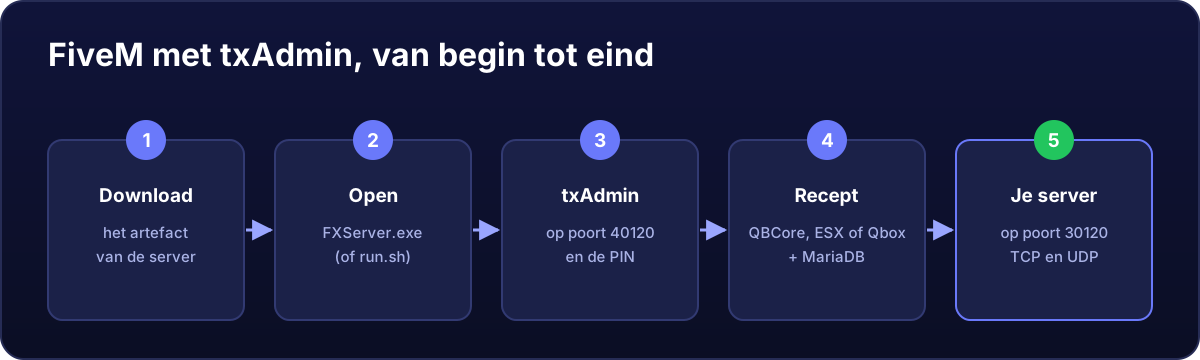
Voordat je begint
- Een licentiesleutel van portal.cfx.re (gratis).
- MariaDB geïnstalleerd als je QBCore, ESX of Qbox gaat gebruiken, want die hebben een database nodig: zo installeer je het.
- 7-Zip om het artifact uit te pakken.
1. Download het server-artifact
- Open op de VPS
https://runtime.fivem.net/artifacts/fivem/build_server_windows/master/. - Klik op de link Latest Recommended en download
server.7z. - Maak
C:\FXServer\serveraan en pak het bestand daar uit met 7-Zip.
2. Start FXServer
Open C:\FXServer\server\FXServer.exe. Er opent een console met daarin een pincode van 4 cijfers voor txAdmin.
3. Log in op txAdmin
- Open in de browser van de VPS zelf
http://localhost:40120. - Voer de pincode in, koppel je Cfx.re-account en maak het beheerderswachtwoord voor txAdmin aan.
Open poort 40120 liever niet voor de hele wereld: het is het bedieningspaneel van je hele server. Het veiligst is om txAdmin altijd te gebruiken vanuit de browser van de VPS zelf, via Extern bureaublad (meer details in de poorten van FiveM).
4. Rol je server uit
- Vul de naam van de server in en kies Popular Recipes.
- Kies het framework: QBCore Framework, ESX Legacy of Qbox Framework (of FiveM Basic Server voor een lege server).
- Plak, wanneer erom wordt gevraagd, de licentiesleutel en de gegevens van de database (gebruiker, wachtwoord en naam).
- Klik op Run Recipe en wacht tot alles is gedownload en geïnstalleerd. Klik daarna op Save & Run Server.
5. Open de poorten
FiveM gebruikt 30120 via TCP én UDP. In PowerShell als administrator:
New-NetFirewallRule -DisplayName "FiveM TCP 30120" -Direction Inbound -Protocol TCP -LocalPort 30120 -Action Allow -Profile Any
New-NetFirewallRule -DisplayName "FiveM UDP 30120" -Direction Inbound -Protocol UDP -LocalPort 30120 -Action Allow -Profile Any
Op servers in Spanje heb je op het tabblad Beveiliging van het paneel bovendien het AntiDDoS-filter voor FiveM, dat je met één klik toepast.
6. Ga spelen
Druk in FiveM op F8 en typ connect JOUW_IP:30120. Het kan een paar minuten duren voordat de server in de openbare lijst verschijnt.
En daarna
- Laat hem vanzelf starten wanneer de VPS herstart.
- Sluit de map uit in Defender, zodat hij sneller laadt.
- Dagelijkse back-ups van
txDataen de database. - Werkt er iets niet: mijn server verschijnt niet of laat niemand binnen.