Windows VPS'inizi Uzak Masaüstü (RDP) ile yönetirsiniz. Bu, kendi bilgisayarınızda kullandığınız Windows masaüstünün aynısıdır; tek farkı veri merkezimizde çalışmasıdır. Yalnızca üç bilgiye ihtiyacınız var ve üçü de panelde yer alıyor.
Giriş bilgilerini nerede bulabilirsiniz
- my.electrumhosting.com adresinde oturum açın ve hizmetinizi açın.
- Genel bakış sekmesinde Birincil IPv4 adresi bilgisini görürsünüz: bağlanacağınız adres budur.
- Kullanıcı adı:
Administrator. Şifre ise sunucu etkinleştirildiğinde size e-postayla gönderilen şifredir.
Bu e-postayı bulamıyorsanız sorun değil: Ayarlar sekmesindeki Şifreyi sıfırla düğmesiyle yeni bir şifre oluşturabilirsiniz. Yeni şifre birkaç saniye içinde e-postanıza gelir.
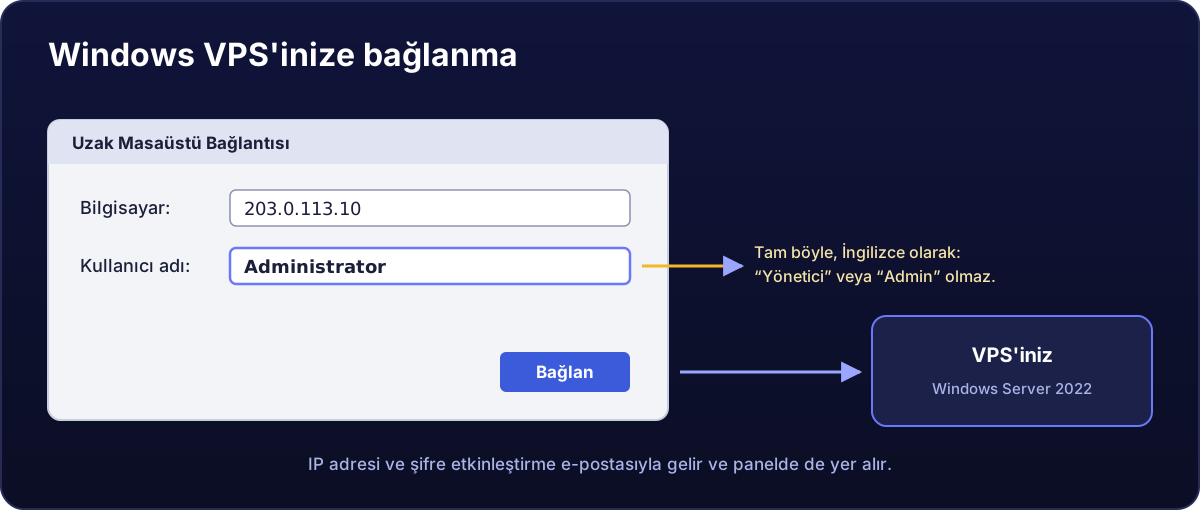
Windows'tan bağlanma
Win + Rtuşlarına basın,mstscyazın ve Enter'a basın.- “Bilgisayar” alanına sunucunuzun IPv4 adresini yazın ve Bağlan düğmesine tıklayın.
- Kullanıcı adı olarak
Administrator, şifre olarak da e-postadaki şifreyi girin. - Windows, sertifikayı tanımadığı konusunda sizi uyarır. Yeni bir sunucuda bu normaldir: “Bir daha sorma” kutusunu işaretleyin ve onaylayın.
macOS, Linux, Android veya iPhone'dan bağlanma
- macOS, Android ve iPhone: Windows App uygulamasını (eski adıyla Microsoft Remote Desktop) yükleyin, sunucunuzun IP adresiyle bir PC ekleyin ve
Administratorkullanıcısıyla giriş yapın. - Linux:
remminaveyaxfreerdpile. Örneğin:xfreerdp /v:IP_ADRESINIZ /u:Administrator.
Bağlantı kurulamıyorsa
Destek talebi açmadan önce şu üç şeyi bu sırayla kontrol edin:
- Sunucu açık mı? Genel bakış sekmesindeki durum, sunucunun çalıştığını göstermelidir. Göstermiyorsa Başlat düğmesine tıklayın.
- IP adresi doğru mu? Elle yazmak yerine panelden kopyalayın.
- Sunucuyu yeni mi oluşturdunuz? Windows'un ilk kurulumunun yapılandırmayı tamamlaması birkaç dakika sürer. Sunucu on dakikadan daha kısa bir süre önce etkinleştirildiyse biraz bekleyin.
Yine de giriş yapamıyorsanız VNC sekmesini açın: sizi ağ üzerinden geçmeden, tıpkı sunucunun başındaymışsınız gibi doğrudan ekranına bağlar. Buradan Windows'un hâlâ açılmakta olup olmadığını, devam eden bir güncelleme bulunup bulunmadığını veya güvenlik duvarının portu engelleyip engellemediğini görebilirsiniz.
İlk girişinizin hemen ardından
Administratorşifresini değiştirin ve başka bir yerde kullandığınız bir şifreyi yeniden kullanmayın. Herkese açık IP adresi olan bir VPS, ilk günden itibaren otomatik giriş denemeleriyle karşılaşır.