Je Windows VPS bedien je via Extern bureaublad (RDP). Het is hetzelfde Windows-bureaublad dat je op je eigen computer gebruikt, maar dan draaiend in ons datacenter. Je hebt maar drie gegevens nodig, en die staan alle drie in het paneel.
Waar je de inloggegevens vindt
- Ga naar my.electrumhosting.com en open je dienst.
- Op het tabblad Overzicht zie je het Primair IPv4-adres: dat is het adres waarmee je verbinding maakt.
- De gebruikersnaam is
Administrator. Het wachtwoord heb je per e-mail ontvangen toen de server werd geactiveerd.
Kun je die e-mail niet vinden? Geen probleem: je kunt een nieuw wachtwoord aanmaken op het tabblad Instellingen, met de knop Wachtwoord opnieuw instellen. Binnen een paar seconden krijg je het nieuwe wachtwoord per e-mail.
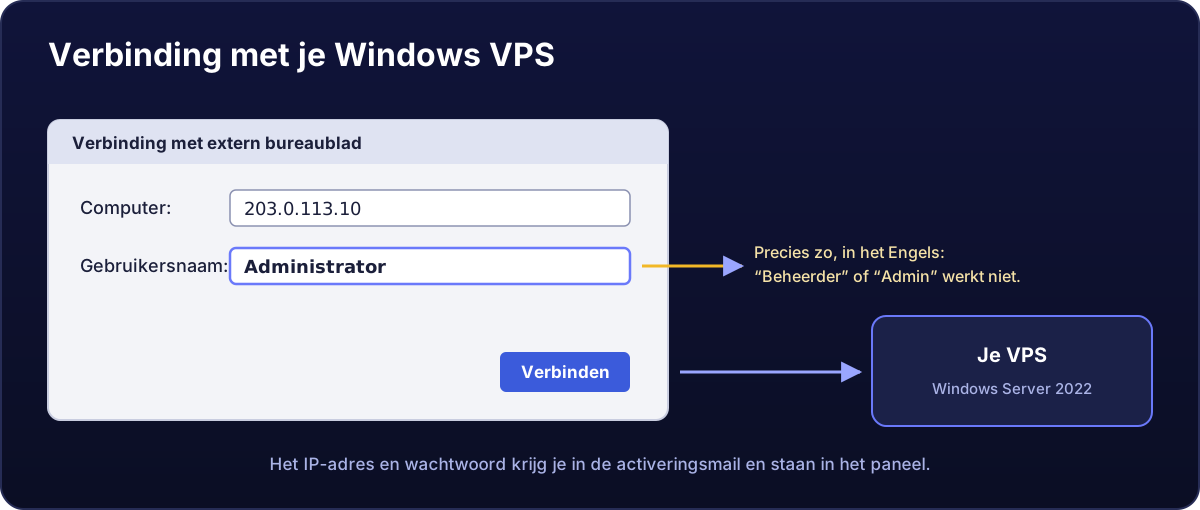
Verbinding maken vanaf Windows
- Druk op
Win + R, typmstscen druk op Enter. - Vul bij “Computer” het IPv4-adres van je server in en klik op Verbinding maken.
- Gebruiker
Administratoren het wachtwoord uit de e-mail. - Windows waarschuwt dat het certificaat niet wordt herkend. Bij een nieuwe server is dat normaal: vink “Niet meer vragen” aan en bevestig.
Vanaf macOS, Linux, Android of iPhone
- macOS, Android en iPhone: installeer Windows App (voorheen Microsoft Remote Desktop), voeg een pc toe met het IP-adres van je server en log in als
Administrator. - Linux: met
remminaofxfreerdp. Bijvoorbeeld:xfreerdp /v:JOUW_IP /u:Administrator.
Als de verbinding niet lukt
Controleer deze drie dingen, in deze volgorde, voordat je een ticket opent:
- Staat de server aan? Op het tabblad Overzicht moet de status aangeven dat hij draait. Zo niet, klik dan op Starten.
- Klopt het IP-adres? Kopieer het uit het paneel in plaats van het met de hand over te typen.
- Heb je de server net aangemaakt? Bij de eerste installatie heeft Windows een paar minuten nodig om de configuratie af te ronden. Is de server minder dan tien minuten geleden geactiveerd, wacht dan nog even.
Kom je er dan nog steeds niet in, open dan het tabblad VNC: daarmee zie je het scherm van de server zonder via het netwerk te gaan, net alsof je er zelf voor zit. Daar zie je of Windows nog aan het opstarten is, of er een update bezig is of dat de firewall de poort blokkeert.
Wijzig het wachtwoord van
Administratorzodra je voor het eerst bent ingelogd, en gebruik geen wachtwoord dat je ook ergens anders gebruikt. Een VPS met een publiek IP-adres krijgt vanaf de eerste dag automatische inlogpogingen.