Il tuo VPS Windows si gestisce tramite Desktop remoto (RDP). È lo stesso desktop di Windows che usi sul tuo computer, solo che gira nel nostro data center. Ti servono solo tre dati, e li trovi tutti e tre nel pannello.
Dove trovare i dati di accesso
- Accedi a my.electrumhosting.com e apri il tuo servizio.
- Nella scheda Panoramica vedrai l'IPv4 principale: è l'indirizzo a cui ti connetti.
- L'utente è
Administrator. La password è quella che hai ricevuto via email quando il server è stato attivato.
Se non trovi quell'email, nessun problema: puoi generare una nuova password dalla scheda Impostazioni, con il pulsante Reimposta la password. Quella nuova ti arriverà via email in pochi secondi.
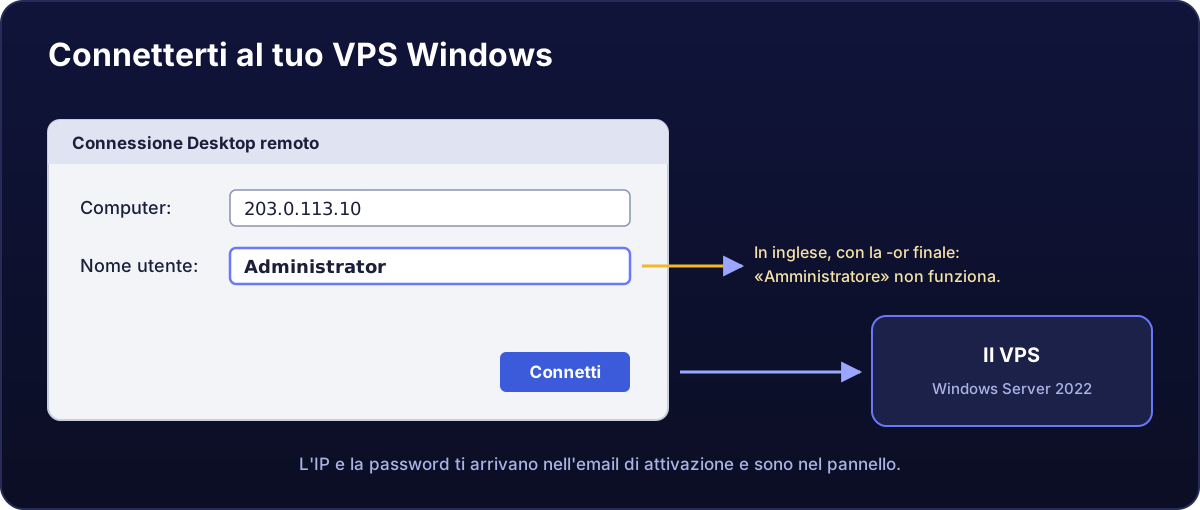
Connetterti da Windows
- Premi
Win + R, digitamstsce premi Invio. - In «Computer» inserisci l'IPv4 del tuo server e clicca su Connetti.
- Utente
Administratore la password dell'email. - Windows ti avviserà che non riconosce il certificato. È normale su un server nuovo: spunta «Non chiedere più conferma» e accetta.
Da macOS, Linux, Android o iPhone
- macOS, Android e iPhone: installa Windows App (in precedenza Microsoft Remote Desktop), aggiungi un PC con l'IP del tuo server e accedi con
Administrator. - Linux: con
remminaoxfreerdp. Ad esempio:xfreerdp /v:IL_TUO_IP /u:Administrator.
Se non si connette
Prima di aprire un ticket, controlla queste tre cose in quest'ordine:
- È acceso? Nella scheda Panoramica, lo stato deve indicare che è in esecuzione. Se non lo è, clicca su Avvia.
- L'IP è giusto? Copialo dal pannello invece di scriverlo a mano.
- L'hai appena creato? La prima installazione di Windows impiega qualche minuto a completare la configurazione. Se il server è stato attivato meno di dieci minuti fa, aspetta ancora un po'.
Se ancora non riesci ad accedere, apri la scheda VNC: ti collega allo schermo del server senza passare dalla rete, proprio come se ci fossi davanti. Da lì vedi se Windows si sta ancora avviando, se è in corso un aggiornamento o se il firewall sta bloccando la porta.
Cambia la password di
Administratorappena accedi per la prima volta, e non riutilizzarne una che usi altrove. Un VPS con IP pubblico riceve tentativi di accesso automatici fin dal primo giorno.