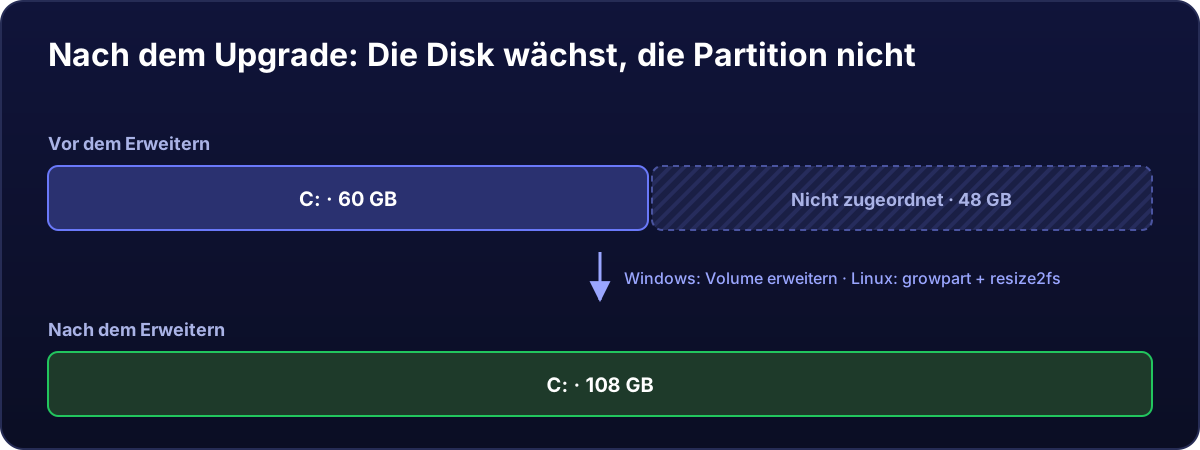
Nach einem Upgrade hat deine virtuelle Festplatte die neue Größe, aber die Partition mit deinem System ist gleich groß geblieben. Der zusätzliche Platz liegt „nicht zugeordnet“ am Ende der Festplatte, bis du ihn hinzufügst.
Zuallererst starte den Server im Panel neu (Übersicht → Neu starten), damit er auch den neuen RAM und die neuen vCores übernimmt.
Windows
- Drücke
Win + R, gibdiskmgmt.mscein und drücke Enter. - Du siehst deine Festplatte mit der Partition C: und rechts daneben einen schwarzen Bereich mit nicht zugeordnetem Speicherplatz.
- Rechtsklick auf C: → Volume erweitern → Weiter → Weiter → Fertig stellen. Standardmäßig wird schon der ganze freie Platz genommen.
Oder mit einem einzigen Befehl, in PowerShell als Administrator:
Resize-Partition -DriveLetter C -Size (Get-PartitionSupportedSize -DriveLetter C).SizeMaxDas geht im laufenden Betrieb, ohne Neustart und ohne Datenverlust.
Ist „Volume erweitern“ ausgegraut? Meist liegt eine kleine Wiederherstellungspartition zwischen C: und dem freien Platz. Lösch sie nicht blind: Öffne ein Ticket, dann lösen wir es gemeinsam. Siehst du den nicht zugeordneten Platz nicht, versuche vorher Aktion → Datenträger neu einlesen.
Linux
Bei vielen Images erweitert das System die Partition beim Start von selbst. Prüfe das zuerst:
df -h /Hat / schon die neue Größe, musst du nichts tun. Wenn nicht, sieh dir an, wie die Festplatte aufgeteilt ist:
lsblkDu siehst die Festplatte (zum Beispiel sda mit der neuen Größe) und die Systempartition (zum Beispiel sda1, kleiner). Mit diesen Namen:
# Ubuntu / Debian: Werkzeug zum Vergrößern von Partitionen
apt install -y cloud-guest-utils

# 1) Partition 1 der Festplatte sda auf den freien Platz vergrößern
growpart /dev/sda 1

# 2) Das Dateisystem vergrößern
resize2fs /dev/sda1        # bei ext4 (Ubuntu und Debian)
xfs_growfs /               # bei XFS (Rocky Linux)
Achte auf die Namen: Nimm die, die dir lsblk anzeigt (es kann vda sein, oder die Systempartition ist die 2 oder 3). Siehst du in lsblk lvm, nutzt das System logische Volumes:
growpart /dev/sda 3                       # die Partition, die das LVM enthält
pvresize /dev/sda3
lvextend -r -l +100%FREE /dev/mapper/ubuntu--vg-ubuntu--lv
Prüfe das Ergebnis mit df -h /.
Umgekehrt geht es nicht
Die Festplatte kann wachsen, aber nicht schrumpfen. Wenn du einen kleineren Tarif willst, sag uns vorher per Ticket Bescheid.