Кнопки находятся в разделе Услуги → ваш VPS → Перейти к серверу → Обзор. Они работают, даже если вы не можете войти на сервер по удалённому рабочему столу или SSH.
Какую кнопку использовать
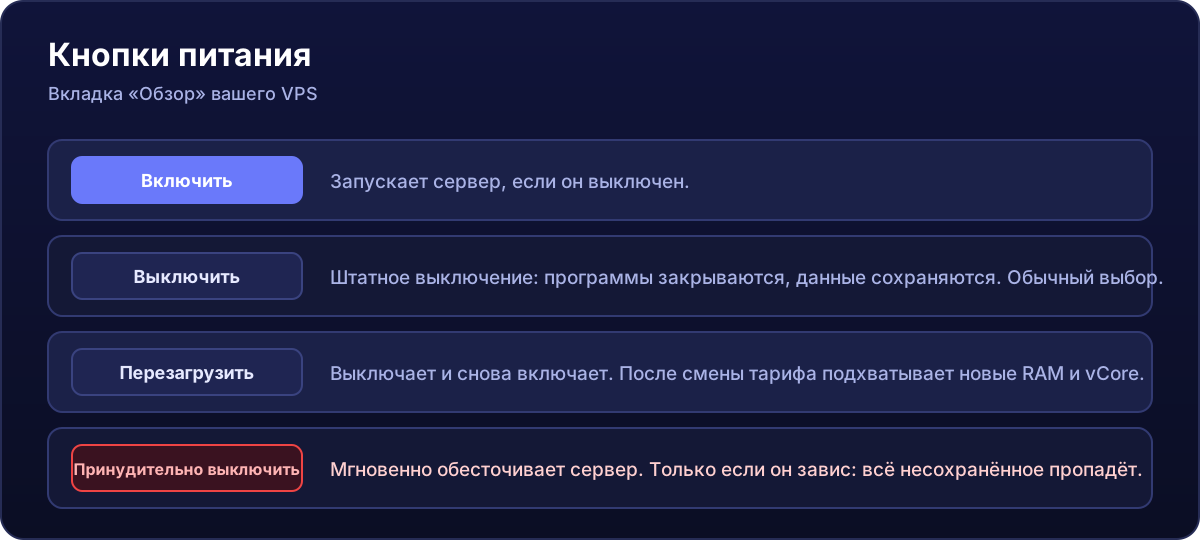
- Выключить просит систему завершить работу самостоятельно, как при нажатии Завершение работы на вашем ПК: программы закрываются, данные сохраняются. Пользуйтесь этой кнопкой всегда, когда это возможно.
- Перезагрузить корректно завершает работу и снова запускает сервер. Используйте её, когда сервер ведёт себя странно или после установки чего-то, что требует перезагрузки.
- Принудительно выключить мгновенно обесточивает сервер. Только если сервер ни на что не реагирует: всё несохранённое (мир игрового сервера, база данных посреди записи) может быть потеряно или повреждено.
- Включить запускает выключенный сервер. После принудительного выключения это следующий шаг.
Если «Выключить» ничего не делает
Выключение зависит от того, отвечает ли система. Windows может завершать работу пару минут, особенно если устанавливает обновления (сначала проверьте это на вкладке VNC). Если через 3–4 минуты сервер всё ещё включён, а VNC не показывает установку обновлений, тогда да: Принудительно выключить, а затем Включить.
После смены тарифа перезагружайте отсюда
Когда вы повышаете тариф, новые RAM и vCore применяются при следующем запуске из панели. Перезагрузки изнутри Windows или Linux недостаточно, потому что виртуальная машина продолжает работать со старой конфигурацией. Нажмите здесь Перезагрузить — и готово. Новое дисковое пространство нужно расширить внутри системы.
Перед выключением игрового сервера
В идеале остановите его из собственной консоли (stop в Minecraft, quit в Rust, кнопка остановки в txAdmin для FiveM), чтобы он сохранил мир, а затем выключите или перезагрузите VPS. Так вы ничего не потеряете, даже если система будет долго выключаться.
После нажатия кнопки статус сервера обновляется через несколько секунд. Не нажимайте несколько раз подряд: дождитесь, пока статус изменится.