تتحكم في خادم VPS بنظام Windows عبر سطح المكتب البعيد (RDP). إنه سطح مكتب Windows نفسه الذي تستخدمه على حاسوبك، لكنه يعمل في مركز البيانات لدينا. كل ما تحتاجه ثلاث معلومات، وتجدها جميعًا في لوحة التحكم.
أين تجد بيانات الدخول
- ادخل إلى my.electrumhosting.com وافتح خدمتك.
- في تبويب نظرة عامة سترى عنوان IPv4 الرئيسي: هذا هو العنوان الذي تتصل به.
- اسم المستخدم هو
Administrator. أما كلمة المرور فهي التي وصلتك عبر البريد الإلكتروني عند تفعيل الخادم.
إن لم تجد تلك الرسالة فلا مشكلة: يمكنك إنشاء كلمة مرور جديدة من تبويب الإعدادات عبر زر طلب إعادة تعيين كلمة المرور. وستصلك كلمة المرور الجديدة عبر البريد الإلكتروني خلال ثوانٍ.
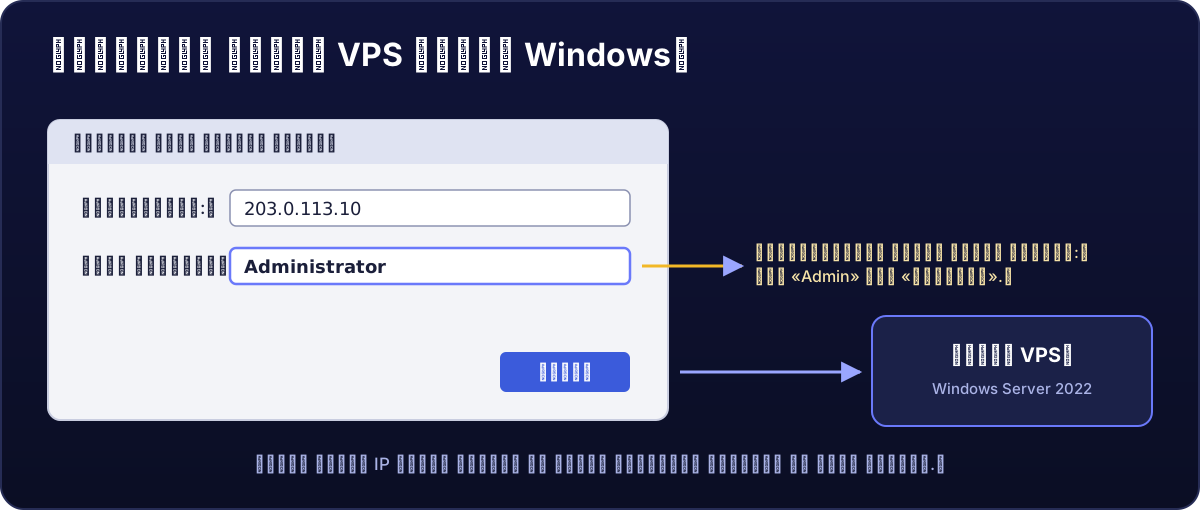
الاتصال من Windows
- اضغط على
Win + R، واكتبmstscثم اضغط على Enter. - في حقل «الكمبيوتر» اكتب عنوان IPv4 لخادمك، ثم اضغط على اتصال.
- اسم المستخدم
Administrator، وكلمة المرور الواردة في رسالة البريد الإلكتروني. - سينبّهك Windows إلى أنه لا يتعرّف على الشهادة. هذا طبيعي في خادم جديد: حدّد «عدم السؤال مرة أخرى» ثم وافق.
من macOS أو Linux أو Android أو iPhone
- macOS وAndroid وiPhone: ثبّت تطبيق Windows App (المعروف سابقًا باسم Microsoft Remote Desktop)، وأضف جهاز PC بعنوان IP لخادمك، ثم ادخل باسم المستخدم
Administrator. - Linux: باستخدام
remminaأوxfreerdp. على سبيل المثال:xfreerdp /v:IP_ADDRESS /u:Administrator.
إذا تعذّر الاتصال
قبل أن تفتح تذكرة دعم، تحقّق من هذه الأمور الثلاثة بهذا الترتيب:
- هل الخادم قيد التشغيل؟ في تبويب نظرة عامة يجب أن تُظهر الحالة أنه يعمل. وإن لم يكن كذلك، فاضغط على تشغيل.
- هل عنوان IP صحيح؟ انسخه من لوحة التحكم بدلًا من كتابته يدويًا.
- هل أنشأته للتو؟ يستغرق التثبيت الأول لنظام Windows بضع دقائق حتى تكتمل تهيئته. فإذا فُعِّل الخادم قبل أقل من عشر دقائق، فانتظر قليلًا.
وإن ظل الدخول متعذّرًا، فافتح تبويب VNC: فهو يوصلك بشاشة الخادم دون المرور عبر الشبكة، تمامًا كما لو كنت جالسًا أمامه. ومن هناك ترى ما إذا كان Windows لا يزال قيد الإقلاع، أو أن هناك تحديثًا جاريًا، أو أن جدار الحماية يحظر المنفذ.
غيّر كلمة مرور
Administratorفور دخولك لأول مرة، ولا تُعِد استخدام كلمة مرور تستعملها في موقع آخر. فأي خادم VPS بعنوان IP عام يتلقى محاولات دخول آلية منذ اليوم الأول.