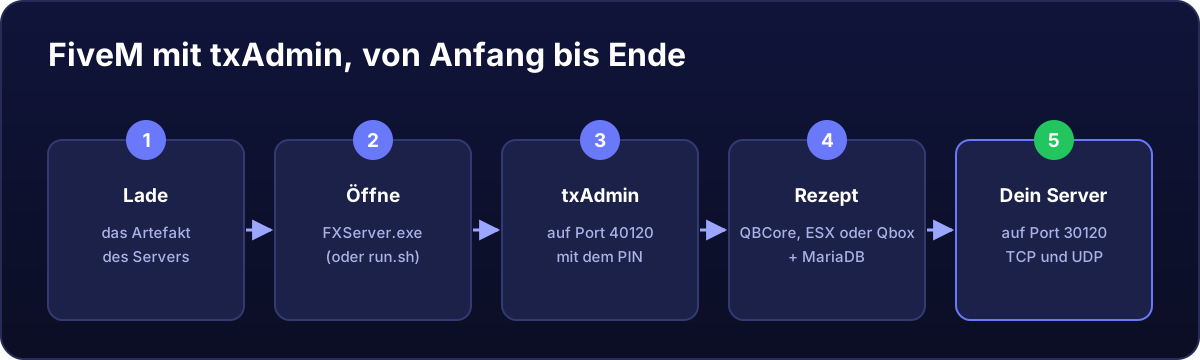
txAdmin ist das Web-Panel, das mit dem FiveM-Server kommt: Damit installierst du das Framework, siehst die Konsole, startest neu, verwaltest Spieler und planst Neustarts. Hier der komplette Weg auf einem VPS mit Windows Server.
Bevor du anfängst
- Ein Lizenzschlüssel von portal.cfx.re (kostenlos).
- MariaDB installiert, wenn du QBCore, ESX oder Qbox nutzen willst, die eine Datenbank brauchen: so installierst du sie.
- 7-Zip, um das Artefakt zu entpacken.
1. Lade das Server-Artefakt herunter
- Öffne im VPS
https://runtime.fivem.net/artifacts/fivem/build_server_windows/master/. - Klicke auf den Link Latest Recommended und lade
server.7zherunter. - Lege
C:\FXServer\serveran und entpacke die Datei mit 7-Zip dorthin.
2. Starte FXServer
Öffne C:\FXServer\server\FXServer.exe. Es öffnet sich eine Konsole und darin eine 4-stellige PIN für txAdmin.
3. Melde dich in txAdmin an
- Öffne im Browser des VPS selbst
http://localhost:40120. - Gib die PIN ein, verknüpfe dein Cfx.re-Konto und lege das Admin-Passwort für txAdmin fest.
Öffne den Port 40120 besser nicht für alle Welt: Er ist das Kontrollzentrum deines ganzen Servers. Am sichersten nutzt du txAdmin immer im Browser des VPS selbst, per Remotedesktop (mehr dazu unter den Ports von FiveM).
4. Stelle deinen Server bereit
- Gib den Namen des Servers ein und wähle Popular Recipes.
- Wähle das Framework: QBCore Framework, ESX Legacy oder Qbox Framework (oder FiveM Basic Server für einen leeren).
- Wenn danach gefragt wird, füge den Lizenzschlüssel und die Datenbankdaten ein (Benutzer, Passwort und Name).
- Klicke auf Run Recipe und warte, bis alles heruntergeladen und installiert ist. Danach Save & Run Server.
5. Öffne die Ports
FiveM nutzt den 30120 mit TCP und mit UDP. In PowerShell als Administrator:
New-NetFirewallRule -DisplayName "FiveM TCP 30120" -Direction Inbound -Protocol TCP -LocalPort 30120 -Action Allow -Profile Any
New-NetFirewallRule -DisplayName "FiveM UDP 30120" -Direction Inbound -Protocol UDP -LocalPort 30120 -Action Allow -Profile Any
Bei Servern in Spanien hast du im Reiter Sicherheit des Panels außerdem den AntiDDoS-Filter für FiveM mit einem Klick.
6. Spielen
Drücke in FiveM F8 und tippe connect DEINE_IP:30120. Es kann ein paar Minuten dauern, bis der Server in der öffentlichen Liste erscheint.
Und danach
- Lass ihn automatisch starten, wenn der VPS neu startet.
- Schließe den Ordner von Defender aus, damit er schneller lädt.
- Tägliche Backups von
txDataund der Datenbank. - Wenn etwas nicht geht: mein Server erscheint nicht oder lässt niemanden rein.