txAdmin est le panel web livré avec le serveur FiveM : il te permet d'installer le framework, de voir la console, de redémarrer, de gérer les joueurs et de programmer des redémarrages. Voici le chemin complet sur un VPS sous Windows Server.
Avant de commencer
- Une clé de licence sur portal.cfx.re (gratuite).
- MariaDB installé si tu comptes utiliser QBCore, ESX ou Qbox, qui ont besoin d'une base de données : comment l'installer.
- 7-Zip pour décompresser l'artefact.
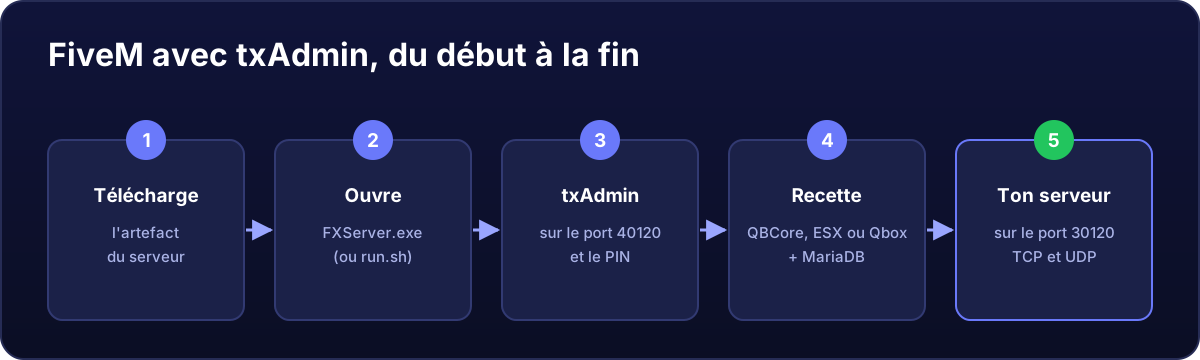
1. Télécharge l'artefact du serveur
- Dans le VPS, ouvre
https://runtime.fivem.net/artifacts/fivem/build_server_windows/master/. - Clique sur le lien Latest Recommended et télécharge
server.7z. - Crée
C:\FXServer\serveret décompresse-y le fichier avec 7-Zip.
2. Lance FXServer
Ouvre C:\FXServer\server\FXServer.exe. Une console s'ouvre et affiche un PIN à 4 chiffres pour txAdmin.
3. Entre dans txAdmin
- Dans le navigateur du VPS lui-même, ouvre
http://localhost:40120. - Tape le PIN, associe ton compte Cfx.re et crée le mot de passe administrateur de txAdmin.
Mieux vaut ne pas ouvrir le port 40120 au monde entier : c'est le panneau de contrôle de tout ton serveur. Le plus sûr est d'utiliser txAdmin toujours depuis le navigateur du VPS, en Bureau à distance (plus de détails dans les ports de FiveM).
4. Déploie ton serveur
- Donne un nom au serveur et choisis Popular Recipes.
- Choisis le framework : QBCore Framework, ESX Legacy ou Qbox Framework (ou FiveM Basic Server pour un serveur vide).
- Quand il te les demande, colle la clé de licence et les informations de la base de données (utilisateur, mot de passe et nom).
- Clique sur Run Recipe et attends la fin du téléchargement et de l'installation. Puis Save & Run Server.
5. Ouvre les ports
FiveM utilise le 30120 en TCP et en UDP. Dans PowerShell en administrateur :
New-NetFirewallRule -DisplayName "FiveM TCP 30120" -Direction Inbound -Protocol TCP -LocalPort 30120 -Action Allow -Profile Any
New-NetFirewallRule -DisplayName "FiveM UDP 30120" -Direction Inbound -Protocol UDP -LocalPort 30120 -Action Allow -Profile Any
Sur les serveurs en Espagne, l'onglet Sécurité du panel te propose en plus le filtre AntiDDoS de FiveM en un clic.
6. Rejoins la partie
Dans FiveM, appuie sur F8 et tape connect TON_IP:30120. Le serveur peut mettre quelques minutes à apparaître dans la liste publique.
Et ensuite
- Fais-le démarrer tout seul au redémarrage du VPS.
- Exclus le dossier de Defender pour qu'il charge plus vite.
- Des sauvegardes quotidiennes de
txDataet de la base de données. - Si quelque chose ne marche pas : mon serveur n'apparaît pas ou ne laisse pas entrer.