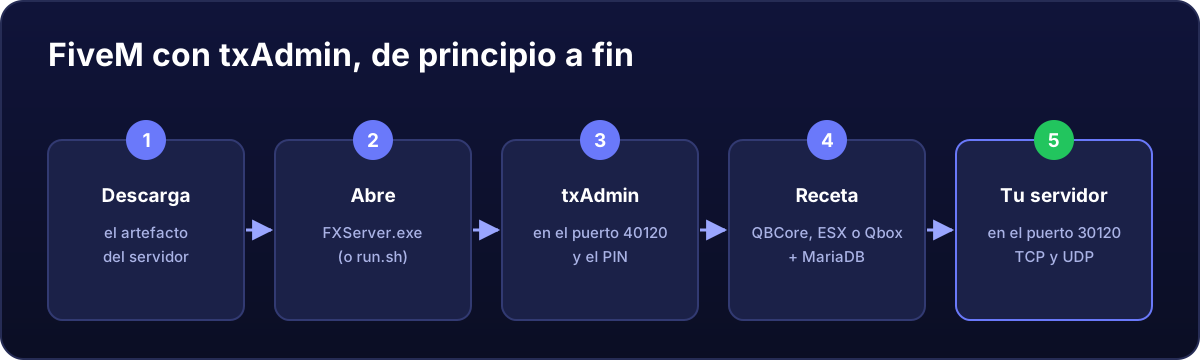
txAdmin es el panel web que viene con el servidor de FiveM: con él instalas el framework, ves la consola, reinicias, gestionas jugadores y programas reinicios. Esta es la ruta completa en un VPS con Windows Server.
Antes de empezar
- Una clave de licencia de portal.cfx.re (gratis).
- MariaDB instalado si vas a usar QBCore, ESX o Qbox, que necesitan base de datos: cómo instalarlo.
- 7-Zip para descomprimir el artefacto.
1. Descarga el artefacto del servidor
- Dentro del VPS, abre
https://runtime.fivem.net/artifacts/fivem/build_server_windows/master/. - Pulsa el enlace Latest Recommended y descarga
server.7z. - Crea
C:\FXServer\servery descomprime ahí el archivo con 7-Zip.
2. Arranca FXServer
Abre C:\FXServer\server\FXServer.exe. Se abre una consola y, en ella, un PIN de 4 dígitos para txAdmin.
3. Entra en txAdmin
- En el navegador del propio VPS, abre
http://localhost:40120. - Escribe el PIN, vincula tu cuenta de Cfx.re y crea la contraseña de administrador de txAdmin.
Mejor no abras el puerto 40120 al mundo: es el panel de control de todo tu servidor. Lo más seguro es usar txAdmin siempre desde el navegador del propio VPS, por escritorio remoto (más detalles en los puertos de FiveM).
4. Despliega tu servidor
- Pon el nombre del servidor y elige Popular Recipes.
- Elige el framework: QBCore Framework, ESX Legacy o Qbox Framework (o FiveM Basic Server para uno vacío).
- Cuando te los pida, pega la clave de licencia y los datos de la base de datos (usuario, contraseña y nombre).
- Pulsa Run Recipe y espera a que termine de descargar e instalar. Luego, Save & Run Server.
5. Abre los puertos
FiveM usa el 30120 en TCP y en UDP. En PowerShell como administrador:
New-NetFirewallRule -DisplayName "FiveM TCP 30120" -Direction Inbound -Protocol TCP -LocalPort 30120 -Action Allow -Profile Any
New-NetFirewallRule -DisplayName "FiveM UDP 30120" -Direction Inbound -Protocol UDP -LocalPort 30120 -Action Allow -Profile Any
En servidores de España, en la pestaña Seguridad del panel tienes además el filtro AntiDDoS de FiveM de un clic.
6. Entra a jugar
En FiveM, pulsa F8 y escribe connect TU_IP:30120. El servidor puede tardar unos minutos en aparecer en la lista pública.
Y después
- Que arranque solo al reiniciar el VPS.
- Excluye la carpeta de Defender para que cargue más rápido.
- Copias diarias de
txDatay de la base de datos. - Si algo no va: mi servidor no aparece o no deja entrar.