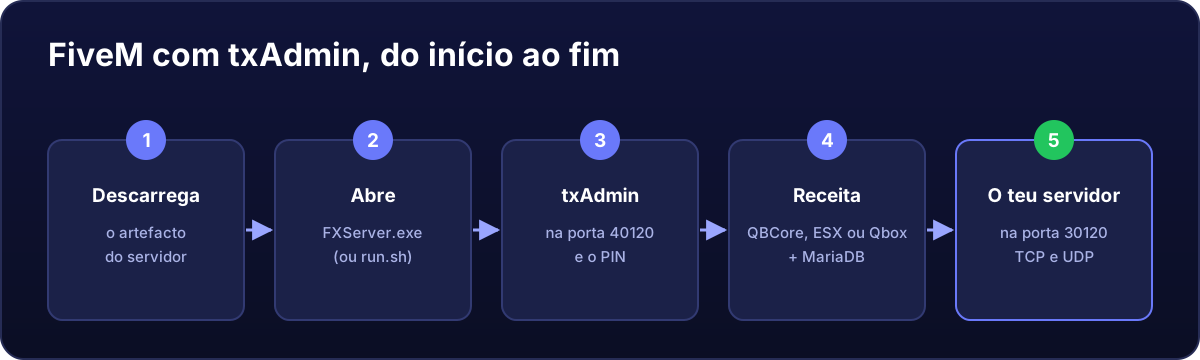
O txAdmin é o painel web que vem com o servidor de FiveM: com ele instalas o framework, vês a consola, reinicias, geres jogadores e programas reinícios. Este é o caminho completo num VPS com Windows Server.
Antes de começar
- Uma chave de licença de portal.cfx.re (grátis).
- MariaDB instalado se fores usar QBCore, ESX ou Qbox, que precisam de base de dados: como o instalar.
- 7-Zip para descomprimir o artefacto.
1. Descarrega o artefacto do servidor
- Dentro do VPS, abre
https://runtime.fivem.net/artifacts/fivem/build_server_windows/master/. - Carrega na ligação Latest Recommended e descarrega o
server.7z. - Cria
C:\FXServer\servere descomprime aí o ficheiro com o 7-Zip.
2. Arranca o FXServer
Abre C:\FXServer\server\FXServer.exe. Abre-se uma consola e, nela, um PIN de 4 dígitos para o txAdmin.
3. Entra no txAdmin
- No browser do próprio VPS, abre
http://localhost:40120. - Escreve o PIN, associa a tua conta Cfx.re e cria a palavra-passe de administrador do txAdmin.
É melhor não abrires a porta 40120 ao mundo: é o painel de controlo de todo o teu servidor. O mais seguro é usares o txAdmin sempre a partir do browser do próprio VPS, por Ambiente de Trabalho Remoto (mais detalhes em as portas do FiveM).
4. Implementa o teu servidor
- Põe o nome do servidor e escolhe Popular Recipes.
- Escolhe o framework: QBCore Framework, ESX Legacy ou Qbox Framework (ou FiveM Basic Server para um vazio).
- Quando tos pedir, cola a chave de licença e os dados da base de dados (utilizador, palavra-passe e nome).
- Carrega em Run Recipe e espera que termine de descarregar e instalar. Depois, Save & Run Server.
5. Abre as portas
O FiveM usa a 30120 em TCP e em UDP. No PowerShell como administrador:
New-NetFirewallRule -DisplayName "FiveM TCP 30120" -Direction Inbound -Protocol TCP -LocalPort 30120 -Action Allow -Profile Any
New-NetFirewallRule -DisplayName "FiveM UDP 30120" -Direction Inbound -Protocol UDP -LocalPort 30120 -Action Allow -Profile Any
Nos servidores de Espanha, no separador Segurança do painel tens também o filtro AntiDDoS do FiveM com um clique.
6. Entra para jogar
No FiveM, carrega em F8 e escreve connect O_TEU_IP:30120. O servidor pode demorar uns minutos a aparecer na lista pública.
E depois
- Que arranque sozinho quando o VPS reiniciar.
- Exclui a pasta do Defender para carregar mais depressa.
- Cópias diárias do
txDatae da base de dados. - Se algo não funcionar: o meu servidor não aparece ou não deixa entrar.