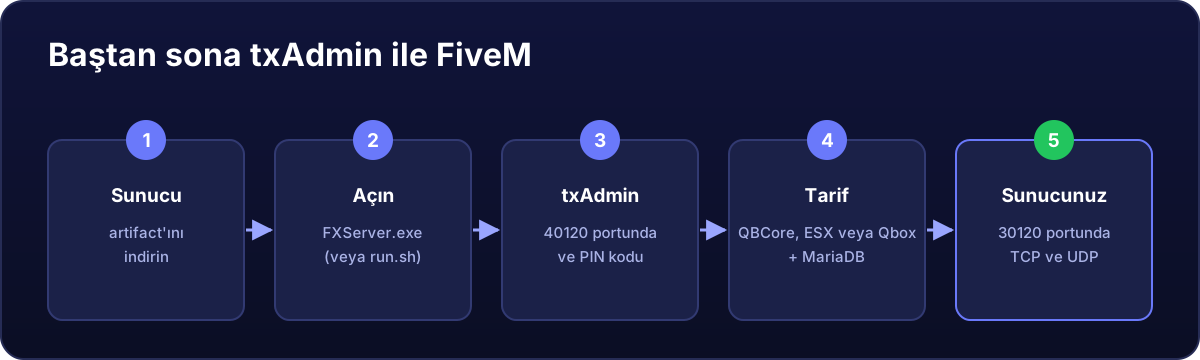
txAdmin, FiveM sunucusuyla birlikte gelen web panelidir: onunla framework'ü kurar, konsolu görür, sunucuyu yeniden başlatır, oyuncuları yönetir ve yeniden başlatmaları zamanlarsınız. Windows Server yüklü bir VPS'te izlenecek yolun tamamı aşağıda.
Başlamadan önce
- portal.cfx.re adresinden alınmış bir lisans anahtarı (ücretsiz).
- Veritabanı gerektiren QBCore, ESX veya Qbox kullanacaksanız kurulu bir MariaDB: nasıl kurulur.
- Artifact dosyasını açmak için 7-Zip.
1. Sunucu artifact dosyasını indirin
- VPS'in içinde
https://runtime.fivem.net/artifacts/fivem/build_server_windows/master/adresini açın. - Latest Recommended bağlantısına tıklayın ve
server.7zdosyasını indirin. C:\FXServer\serverklasörünü oluşturun ve dosyayı 7-Zip ile oraya çıkarın.
2. FXServer'ı başlatın
C:\FXServer\server\FXServer.exe dosyasını açın. Bir konsol açılır ve içinde txAdmin için 4 haneli bir PIN görünür.
3. txAdmin'e girin
- VPS'in kendi tarayıcısında
http://localhost:40120adresini açın. - PIN'i yazın, Cfx.re hesabınızı bağlayın ve txAdmin yönetici şifresini oluşturun.
40120 portunu herkese açmamanız daha iyi olur: bu port, tüm sunucunuzun kontrol paneline açılır. En güvenlisi, txAdmin'i her zaman uzak masaüstü üzerinden VPS'in kendi tarayıcısında kullanmaktır (daha fazla ayrıntı: FiveM portları).
4. Sunucunuzu kurun
- Sunucunun adını yazın ve Popular Recipes seçeneğini seçin.
- Framework'ü seçin: QBCore Framework, ESX Legacy veya Qbox Framework (boş bir sunucu için FiveM Basic Server).
- İstendiğinde lisans anahtarını ve veritabanı bilgilerini (kullanıcı adı, şifre ve veritabanı adı) yapıştırın.
- Run Recipe düğmesine tıklayın ve indirme ile kurulumun bitmesini bekleyin. Ardından Save & Run Server düğmesine tıklayın.
5. Portları açın
FiveM, TCP ve UDP'de 30120 portunu kullanır. Yönetici olarak açtığınız PowerShell'de:
New-NetFirewallRule -DisplayName "FiveM TCP 30120" -Direction Inbound -Protocol TCP -LocalPort 30120 -Action Allow -Profile Any
New-NetFirewallRule -DisplayName "FiveM UDP 30120" -Direction Inbound -Protocol UDP -LocalPort 30120 -Action Allow -Profile Any
İspanya'daki sunucularda, panelin Güvenlik sekmesinde ayrıca tek tıkla etkinleştirilen FiveM AntiDDoS filtresi de bulunur.
6. Oyuna girin
FiveM'de F8 tuşuna basın ve connect IP_ADRESINIZ:30120 yazın. Sunucunun herkese açık listede görünmesi birkaç dakika sürebilir.
Sonrası
- VPS yeniden başladığında kendiliğinden başlamasını sağlayın.
- Daha hızlı yüklenmesi için klasörü Defender'dan hariç tutun.
txDataklasörünün ve veritabanının günlük yedeklerini alın.- Bir şey ters giderse: sunucum görünmüyor veya oyuncuları içeri almıyor.