txAdmin to panel WWW dołączony do serwera FiveM: za jego pomocą instalujesz framework, podglądasz konsolę, restartujesz serwer, zarządzasz graczami i planujesz restarty. Oto cały proces na serwerze VPS z Windows Server.
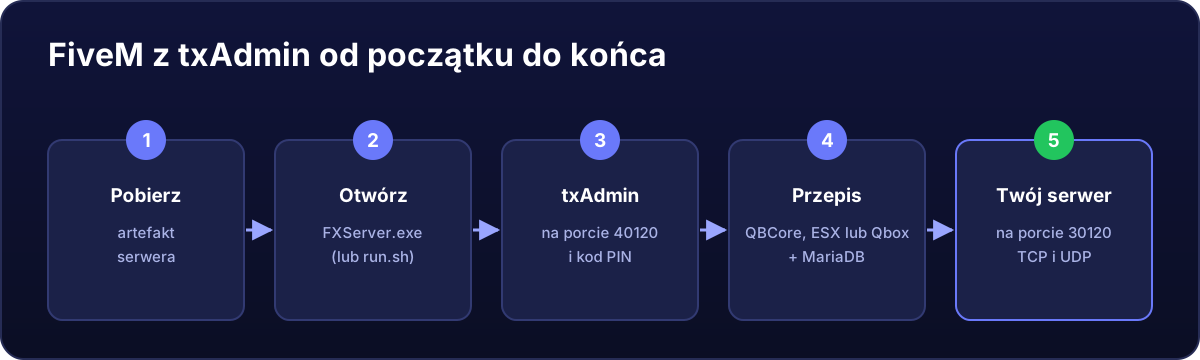
Zanim zaczniesz
- Klucz licencyjny z portal.cfx.re (bezpłatny).
- Zainstalowany serwer MariaDB, jeśli zamierzasz używać QBCore, ESX lub Qbox, które wymagają bazy danych: jak go zainstalować.
- 7-Zip do rozpakowania artefaktu.
1. Pobierz artefakt serwera
- Na serwerze VPS otwórz w przeglądarce
https://runtime.fivem.net/artifacts/fivem/build_server_windows/master/. - Kliknij link Latest Recommended i pobierz plik
server.7z. - Utwórz folder
C:\FXServer\serveri rozpakuj do niego archiwum za pomocą 7-Zip.
2. Uruchom FXServer
Otwórz C:\FXServer\server\FXServer.exe. Otworzy się konsola, a w niej pojawi się 4-cyfrowy kod PIN do txAdmin.
3. Zaloguj się do txAdmin
- W przeglądarce na samym serwerze VPS otwórz
http://localhost:40120. - Wpisz PIN, połącz swoje konto Cfx.re i utwórz hasło administratora txAdmin.
Lepiej nie otwieraj portu 40120 na świat: to panel sterowania całym Twoim serwerem. Najbezpieczniej jest zawsze korzystać z txAdmin w przeglądarce na samym serwerze VPS, przez Pulpit zdalny (więcej szczegółów w poradniku o portach FiveM).
4. Wdróż swój serwer
- Wpisz nazwę serwera i wybierz Popular Recipes.
- Wybierz framework: QBCore Framework, ESX Legacy lub Qbox Framework (albo FiveM Basic Server, jeśli chcesz pusty serwer).
- Gdy pojawi się prośba, wklej klucz licencyjny i dane bazy danych (użytkownika, hasło i nazwę bazy).
- Kliknij Run Recipe i poczekaj, aż wszystko się pobierze i zainstaluje. Następnie kliknij Save & Run Server.
5. Otwórz porty
FiveM używa portu 30120 w TCP i UDP. W oknie PowerShell uruchomionym jako administrator:
New-NetFirewallRule -DisplayName "FiveM TCP 30120" -Direction Inbound -Protocol TCP -LocalPort 30120 -Action Allow -Profile Any
New-NetFirewallRule -DisplayName "FiveM UDP 30120" -Direction Inbound -Protocol UDP -LocalPort 30120 -Action Allow -Profile Any
W przypadku serwerów w Hiszpanii w zakładce Bezpieczeństwo panelu masz dodatkowo filtr AntiDDoS dla FiveM, który włączasz jednym kliknięciem.
6. Wejdź do gry
W FiveM naciśnij F8 i wpisz connect TWOJE_IP:30120. Pojawienie się serwera na publicznej liście może potrwać kilka minut.
Co dalej
- Automatyczne uruchamianie po restarcie serwera VPS.
- Wyklucz folder z Defendera, aby serwer wczytywał się szybciej.
- Codzienne kopie zapasowe folderu
txDatai bazy danych. - Jeśli coś nie działa: mój serwer się nie pokazuje albo nie da się na niego wejść.