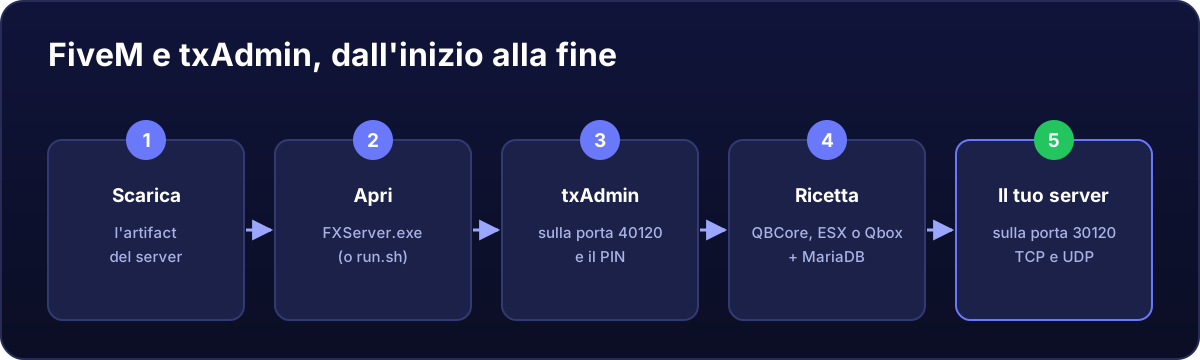
txAdmin è il pannello web incluso nel server di FiveM: con esso installi il framework, vedi la console, riavvii, gestisci i giocatori e programmi i riavvii. Questo è il percorso completo su un VPS con Windows Server.
Prima di iniziare
- Una chiave di licenza da portal.cfx.re (gratuita).
- MariaDB installato se userai QBCore, ESX o Qbox, che hanno bisogno di un database: come installarlo.
- 7-Zip per estrarre l'artifact.
1. Scarica l'artifact del server
- Dentro il VPS, apri
https://runtime.fivem.net/artifacts/fivem/build_server_windows/master/. - Clicca sul link Latest Recommended e scarica
server.7z. - Crea
C:\FXServer\servered estrai lì il file con 7-Zip.
2. Avvia FXServer
Apri C:\FXServer\server\FXServer.exe. Si apre una console e, al suo interno, compare un PIN di 4 cifre per txAdmin.
3. Accedi a txAdmin
- Nel browser del VPS stesso, apri
http://localhost:40120. - Inserisci il PIN, collega il tuo account Cfx.re e crea la password di amministratore di txAdmin.
Meglio non aprire la porta 40120 a tutto il mondo: è il pannello di controllo di tutto il tuo server. La cosa più sicura è usare txAdmin sempre dal browser del VPS stesso, tramite Desktop remoto (maggiori dettagli nella guida sulle porte di FiveM).
4. Esegui il deploy del server
- Inserisci il nome del server e scegli Popular Recipes.
- Scegli il framework: QBCore Framework, ESX Legacy o Qbox Framework (oppure FiveM Basic Server per uno vuoto).
- Quando ti vengono chiesti, incolla la chiave di licenza e i dati del database (utente, password e nome).
- Clicca su Run Recipe e attendi che finisca di scaricare e installare tutto. Poi, Save & Run Server.
5. Apri le porte
FiveM usa la 30120 in TCP e in UDP. In PowerShell come amministratore:
New-NetFirewallRule -DisplayName "FiveM TCP 30120" -Direction Inbound -Protocol TCP -LocalPort 30120 -Action Allow -Profile Any
New-NetFirewallRule -DisplayName "FiveM UDP 30120" -Direction Inbound -Protocol UDP -LocalPort 30120 -Action Allow -Profile Any
Sui server in Spagna, nella scheda Sicurezza del pannello hai inoltre il filtro AntiDDoS per FiveM, da applicare con un clic.
6. Entra a giocare
In FiveM, premi F8 e digita connect IL_TUO_IP:30120. Il server può impiegare qualche minuto a comparire nella lista pubblica.
E poi
- Fallo avviare da solo al riavvio del VPS.
- Escludi la cartella da Defender perché si carichi più velocemente.
- Backup giornalieri di
txDatae del database. - Se qualcosa non va: il mio server non compare o non permette di entrare.