Ein MTR schickt ununterbrochen Pakete an deinen Server und notiert für jeden Router auf dem Weg, wie viele verloren gehen und wie lange sie brauchen. So sieht man, an welcher Stelle das Problem liegt: bei dir zu Hause, bei deinem Anbieter, unterwegs oder beim Server.
Mach ihn, während das Problem auftritt: Ein MTR aus einem Moment, in dem alles läuft, zeigt nichts.
Windows
Mit WinMTR (kostenlos; die gepflegte Version heißt WinMTR Redux und liegt auf GitHub):
- Gib unter Host die IP deines VPS ein.
- Klicke auf Start und lass ihn mindestens 2 bis 3 Minuten laufen.
- Klicke auf Stop und dann auf Copy Text to clipboard.
- Füge es in dein Ticket ein.
Ohne etwas zu installieren, mit dem Windows-Werkzeug, in einem PowerShell- oder CMD-Fenster:
pathping -n 203.0.113.10Es braucht ein paar Minuten, bis es fertig ist; kopiere alles, was erscheint.
Mac
brew install mtr
sudo mtr -rwc 100 203.0.113.10
Linux
apt install -y mtr-tiny
mtr -rwc 100 203.0.113.10
Mit -c 100 schickt er 100 Pakete und gibt am Ende den Bericht aus.
So liest du ihn
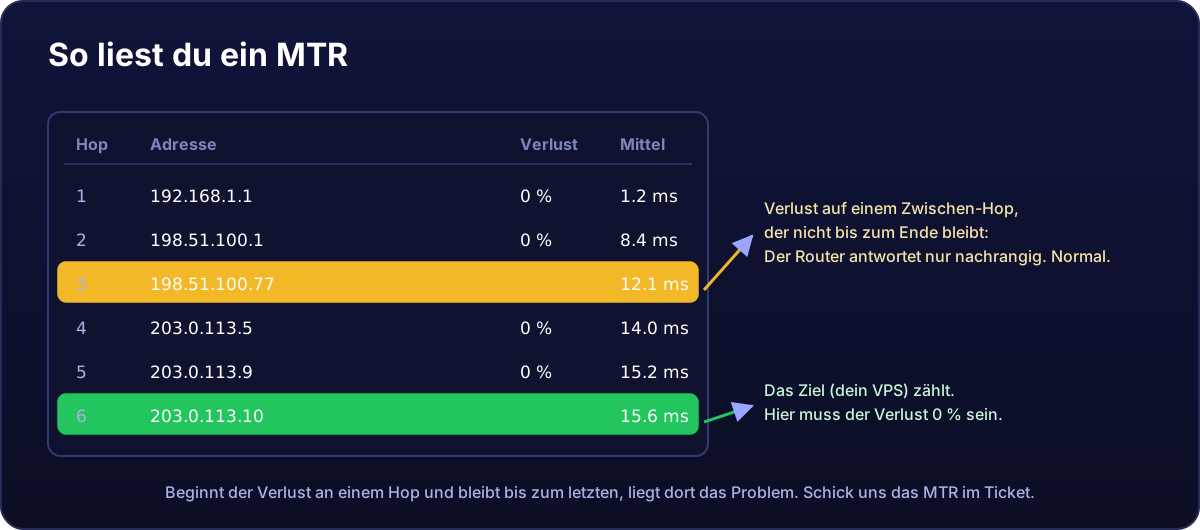
- Sieh dir zuerst den letzten Hop an (deinen VPS). Mit 0 % Verlust und einem stabilen Durchschnitt ist das Netz in Ordnung.
- Verlust an einem Zwischen-Hop, der sich danach nicht fortsetzt: kein Problem. Viele Router beantworten diese Tests mit niedriger Priorität, leiten den normalen Verkehr aber problemlos weiter.
- Verlust, der an einem Hop beginnt und bis zum Ende anhält: Dort liegt das Problem. Betrifft es die ersten Hops, ist es meist dein WLAN, dein Router oder dein Anbieter.
- Latenz, die an einem Hop plötzlich steigt und so bleibt: Dort wird der Weg länger oder überlastet.
Manchmal bitten wir dich um einen in die Gegenrichtung
Vom VPS zu deinem Anschluss zu Hause. Dafür brauchst du deine öffentliche IP (zu sehen auf jeder „Wie ist meine IP“-Seite) und denselben Befehl auf dem VPS, mit deiner IP als Ziel.