Un MTR envoie des paquets à ton serveur sans arrêt et note, pour chaque routeur du chemin, combien se perdent et combien de temps ils mettent. On voit ainsi à quel endroit se trouve le problème : chez toi, chez ton opérateur, en chemin ou sur le serveur.
Fais-le pendant que le problème se produit : un MTR pris quand tout va bien ne montre rien.
Windows
Avec WinMTR (gratuit ; la version maintenue s'appelle WinMTR Redux et se trouve sur GitHub) :
- Dans Host, tape l'IP de ton VPS.
- Clique sur Start et laisse-le tourner au moins 2 ou 3 minutes.
- Clique sur Stop puis sur Copy Text to clipboard.
- Colle-le dans ton ticket.
Sans rien installer, avec l'outil de Windows, dans une fenêtre PowerShell ou CMD :
pathping -n 203.0.113.10Il met quelques minutes à finir ; copie tout ce qui s'affiche.
Mac
brew install mtr
sudo mtr -rwc 100 203.0.113.10
Linux
apt install -y mtr-tiny
mtr -rwc 100 203.0.113.10
Avec -c 100, il envoie 100 paquets et te donne le rapport à la fin.
Comment le lire
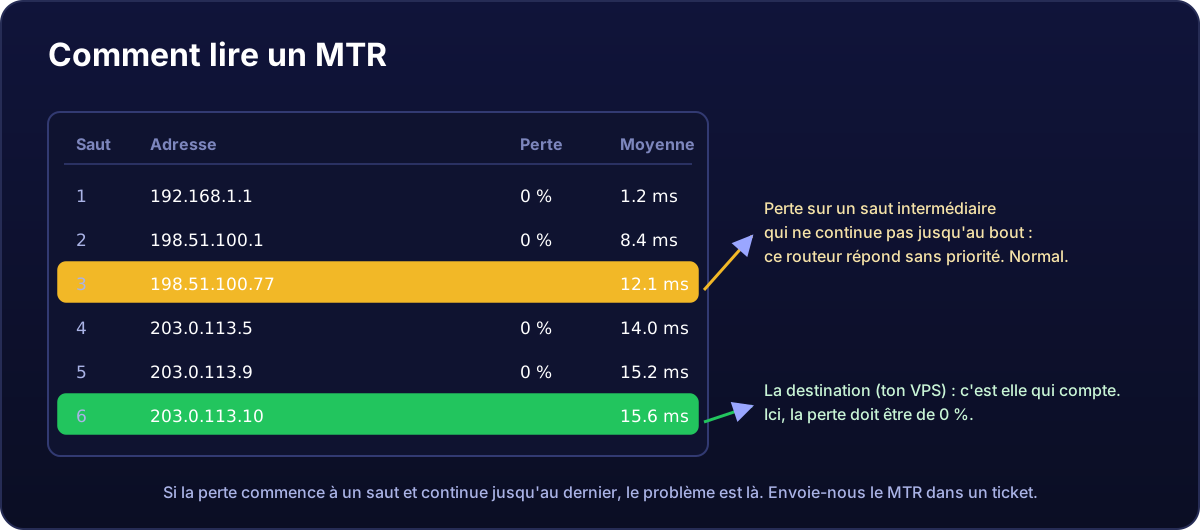
- Regarde d'abord le dernier saut (ton VPS). Avec 0 % de perte et une moyenne stable, le réseau va bien.
- Perte sur un saut intermédiaire qui ne se poursuit pas après : ce n'est pas un problème. Beaucoup de routeurs répondent à ces tests avec une faible priorité, mais transmettent le trafic normal sans souci.
- Perte qui commence à un saut et se poursuit jusqu'au bout : c'est là qu'est le problème. Si c'est dans les premiers sauts, c'est en général ton Wi-Fi, ta box ou ton opérateur.
- Latence qui grimpe d'un coup à un saut et reste élevée : le chemin s'allonge ou est congestionné à cet endroit.
Parfois, on t'en demandera un dans l'autre sens
Depuis le VPS vers ta connexion à la maison. Il te faudra ton IP publique (visible sur n'importe quel site « quelle est mon IP ») et la même commande sur le VPS, en mettant ton IP comme destination.