Un MTR manda paquetes a tu servidor sin parar y apunta, para cada router del camino, cuántos se pierden y cuánto tardan. Así se ve en qué punto está el problema: en tu casa, en tu operador, por el camino o en el servidor.
Hazlo mientras está pasando el problema: un MTR de cuando todo va bien no enseña nada.
Windows
Con WinMTR (gratuito; la versión mantenida se llama WinMTR Redux y está en GitHub):
- En Host, escribe la IP de tu VPS.
- Pulsa Start y déjalo al menos 2 o 3 minutos.
- Pulsa Stop y luego Copy Text to clipboard.
- Pégalo en tu ticket.
Sin instalar nada, con la herramienta de Windows, en una ventana de PowerShell o CMD:
pathping -n 203.0.113.10Tarda unos minutos en terminar; copia todo lo que salga.
Mac
brew install mtr
sudo mtr -rwc 100 203.0.113.10
Linux
apt install -y mtr-tiny
mtr -rwc 100 203.0.113.10
Con -c 100 manda 100 paquetes y te da el informe al final.
Cómo se lee
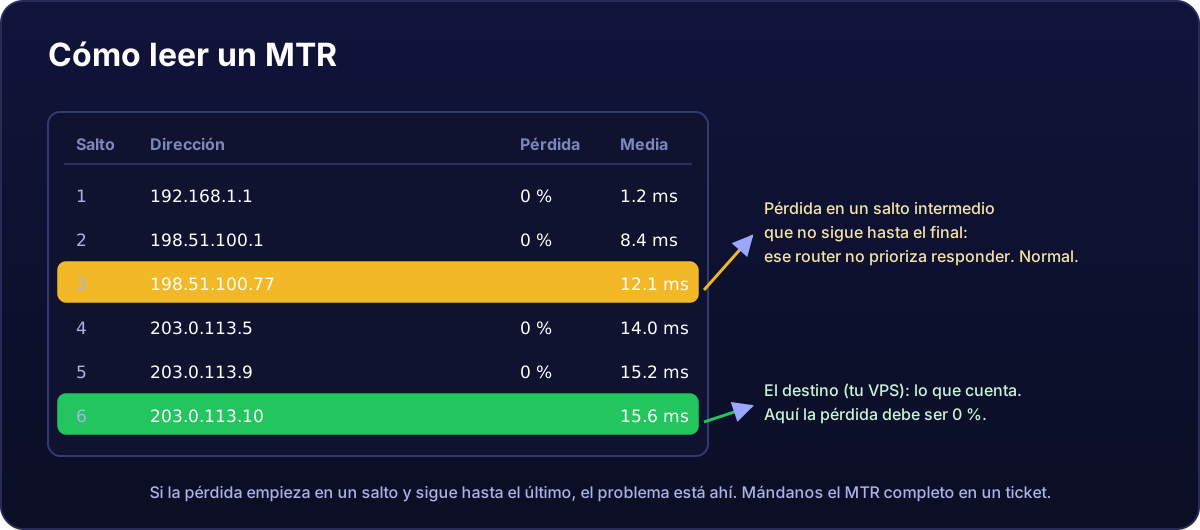
- Mira primero el último salto (tu VPS). Con 0 % de pérdida y una media estable, la red va bien.
- Pérdida en un salto intermedio que no sigue después: no es un problema. Muchos routers responden a estas pruebas con poca prioridad, pero reenvían el tráfico normal sin problema.
- Pérdida que empieza en un salto y sigue hasta el final: ahí está el problema. Si es en los primeros saltos, suele ser tu wifi, tu router o tu operador.
- Latencia que sube de golpe en un salto y se mantiene: el camino se alarga o se congestiona ahí.
A veces te pediremos uno al revés
Desde el VPS hacia tu conexión de casa. Necesitarás tu IP pública (la ves en cualquier web de «cuál es mi IP») y el mismo comando en el VPS, cambiando la IP de destino por la tuya.