Um MTR envia pacotes para o teu servidor sem parar e regista, para cada router do caminho, quantos se perdem e quanto demoram. Assim vê-se em que ponto está o problema: em tua casa, no teu operador, pelo caminho ou no servidor.
Fá-lo enquanto o problema está a acontecer: um MTR de quando tudo corre bem não mostra nada.
Windows
Com o WinMTR (gratuito; a versão mantida chama-se WinMTR Redux e está no GitHub):
- Em Host, escreve o IP do teu VPS.
- Carrega em Start e deixa-o pelo menos 2 ou 3 minutos.
- Carrega em Stop e depois em Copy Text to clipboard.
- Cola-o no teu ticket.
Sem instalar nada, com a ferramenta do Windows, numa janela de PowerShell ou de CMD:
pathping -n 203.0.113.10Demora uns minutos a terminar; copia tudo o que aparecer.
Mac
brew install mtr
sudo mtr -rwc 100 203.0.113.10
Linux
apt install -y mtr-tiny
mtr -rwc 100 203.0.113.10
Com -c 100 envia 100 pacotes e dá-te o relatório no fim.
Como se lê
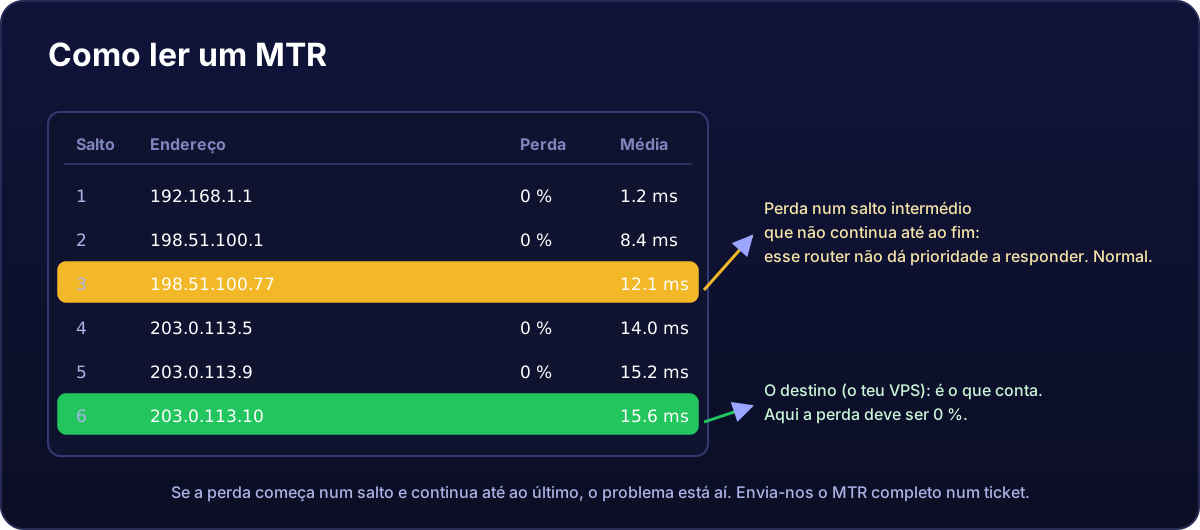
- Olha primeiro para o último salto (o teu VPS). Com 0 % de perda e uma média estável, a rede está bem.
- Perda num salto intermédio que não continua depois: não é um problema. Muitos routers respondem a estes testes com pouca prioridade, mas reencaminham o tráfego normal sem problemas.
- Perda que começa num salto e continua até ao fim: é aí que está o problema. Se for nos primeiros saltos, costuma ser o teu Wi-Fi, o teu router ou o teu operador.
- Latência que sobe de repente num salto e se mantém: o caminho alonga-se ou fica congestionado aí.
Às vezes vamos pedir-te um ao contrário
Do VPS para a tua ligação de casa. Vais precisar do teu IP público (vês em qualquer site de «qual é o meu IP») e do mesmo comando no VPS, mudando o IP de destino para o teu.