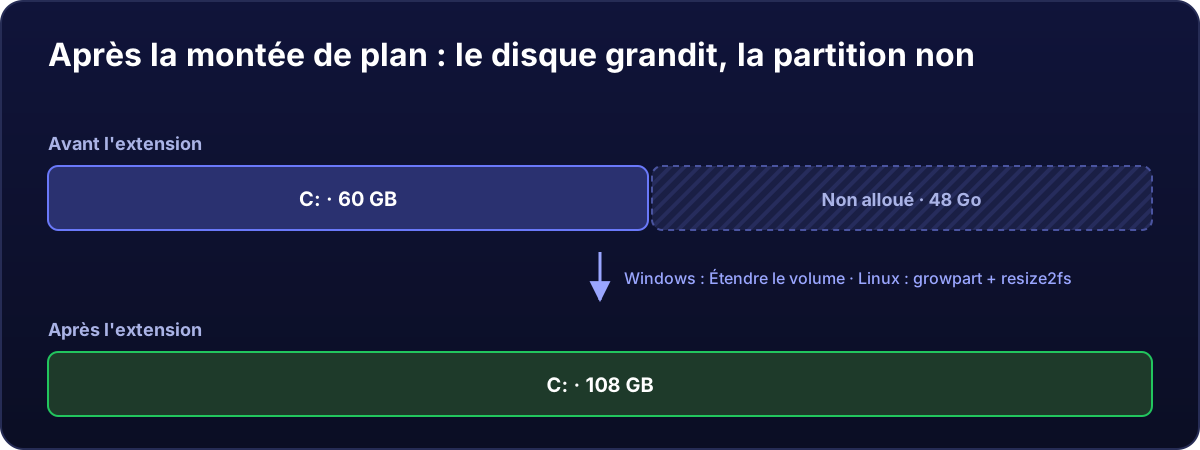
Quand tu montes en gamme, ton disque virtuel prend la nouvelle taille, mais la partition qui contient ton système garde la même. L'espace en plus reste « non alloué » à la fin du disque jusqu'à ce que tu l'ajoutes.
Avant tout, redémarre le serveur depuis le panel (Aperçu → Redémarrer) pour qu'il charge aussi la nouvelle RAM et les nouveaux vCores.
Windows
- Appuie sur
Win + R, tapediskmgmt.mscet Entrée. - Tu verras ton disque avec la partition C: et, à sa droite, une zone noire d'espace non alloué.
- Clic droit sur C: → Étendre le volume → Suivant → Suivant → Terminer. Par défaut, il prend déjà tout l'espace libre.
Ou en une seule commande, dans PowerShell en administrateur :
Resize-Partition -DriveLetter C -Size (Get-PartitionSupportedSize -DriveLetter C).SizeMaxÇa se fait à chaud, sans redémarrer et sans rien perdre.
« Étendre le volume » est grisé ? En général, c'est parce qu'une petite partition de récupération se trouve entre C: et l'espace libre. Ne la supprime pas à l'aveugle : ouvre un ticket et nous la réglons avec toi. Si tu ne vois pas l'espace non alloué, essaie d'abord Action → Analyser les disques de nouveau.
Linux
Sur beaucoup d'images, le système étend la partition tout seul au démarrage. Vérifie d'abord :
df -h /Si la taille de / est déjà la nouvelle, tu n'as rien à faire. Sinon, regarde comment le disque est réparti :
lsblkTu verras le disque (par exemple sda avec la nouvelle taille) et la partition système (par exemple sda1, plus petite). Avec ces noms :
# Ubuntu / Debian : outil pour agrandir les partitions
apt install -y cloud-guest-utils

# 1) Agrandit la partition 1 du disque sda jusqu'à occuper l'espace libre
growpart /dev/sda 1

# 2) Agrandit le système de fichiers
resize2fs /dev/sda1        # si c'est de l'ext4 (Ubuntu et Debian)
xfs_growfs /               # si c'est du XFS (Rocky Linux)
Attention aux noms : utilise ceux qui apparaissent dans lsblk (ça peut être vda, ou la partition système peut être la 2 ou la 3). Si tu vois lvm dans lsblk, le système utilise des volumes logiques :
growpart /dev/sda 3                       # la partition qui contient le LVM
pvresize /dev/sda3
lvextend -r -l +100%FREE /dev/mapper/ubuntu--vg-ubuntu--lv
Vérifie le résultat avec df -h /.
Et dans l'autre sens, non
Le disque peut grandir, mais pas rétrécir. Si tu comptes descendre de gamme, préviens-nous d'abord par ticket.