Quando melhoras o plano, o teu disco virtual passa a ter o novo tamanho, mas a partição onde está o teu sistema continua igual. O espaço a mais fica «não alocado» no fim do disco até o adicionares.
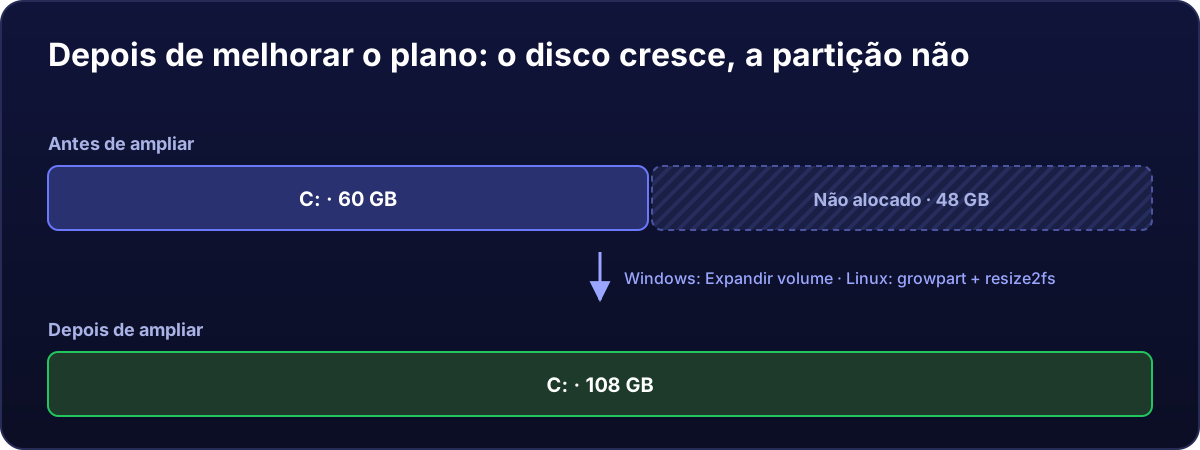
Antes de mais, reinicia o servidor a partir do painel (Resumo → Reiniciar) para que carregue também a nova RAM e os novos vCores.
Windows
- Carrega em
Win + R, escrevediskmgmt.msce Enter. - Vais ver o teu disco com a partição C: e, à direita, uma zona preta de espaço não alocado.
- Botão direito em C: → Expandir Volume → Seguinte → Seguinte → Concluir. Por omissão já usa todo o espaço livre.
Ou com um único comando, no PowerShell como administrador:
Resize-Partition -DriveLetter C -Size (Get-PartitionSupportedSize -DriveLetter C).SizeMaxFaz-se a quente, sem reiniciar e sem perder nada.
«Expandir Volume» aparece a cinzento? Normalmente é porque há uma pequena partição de recuperação entre o C: e o espaço livre. Não a apagues às cegas: abre um ticket e resolvemos contigo. Se não vês o espaço não alocado, experimenta primeiro Ação → Voltar a analisar discos.
Linux
Em muitas imagens, o sistema expande a partição sozinho ao arrancar. Verifica primeiro:
df -h /Se o tamanho de / já é o novo, não tens de fazer nada. Se não, vê como está dividido o disco:
lsblkVais ver o disco (por exemplo sda, com o tamanho novo) e a partição do sistema (por exemplo sda1, mais pequena). Com esses nomes:
# Ubuntu / Debian: ferramenta para fazer crescer partições
apt install -y cloud-guest-utils

# 1) Faz crescer a partição 1 do disco sda até ocupar o espaço livre
growpart /dev/sda 1

# 2) Faz crescer o sistema de ficheiros
resize2fs /dev/sda1        # se for ext4 (Ubuntu e Debian)
xfs_growfs /               # se for XFS (Rocky Linux)
Atenção aos nomes: usa os que aparecem em lsblk (pode ser vda, ou a partição do sistema pode ser a 2 ou a 3). Se vires lvm em lsblk, o sistema usa volumes lógicos:
growpart /dev/sda 3                       # a partição que contém o LVM
pvresize /dev/sda3
lvextend -r -l +100%FREE /dev/mapper/ubuntu--vg-ubuntu--lv
Confirma o resultado com df -h /.
Ao contrário, não
O disco pode crescer, mas não encolher. Se pensas baixar de plano, avisa-nos primeiro por ticket.