Al mejorar el plan, tu disco virtual pasa a tener el tamaño nuevo, pero la partición donde está tu sistema sigue midiendo lo mismo. El espacio extra queda «sin asignar» al final del disco hasta que lo añades.
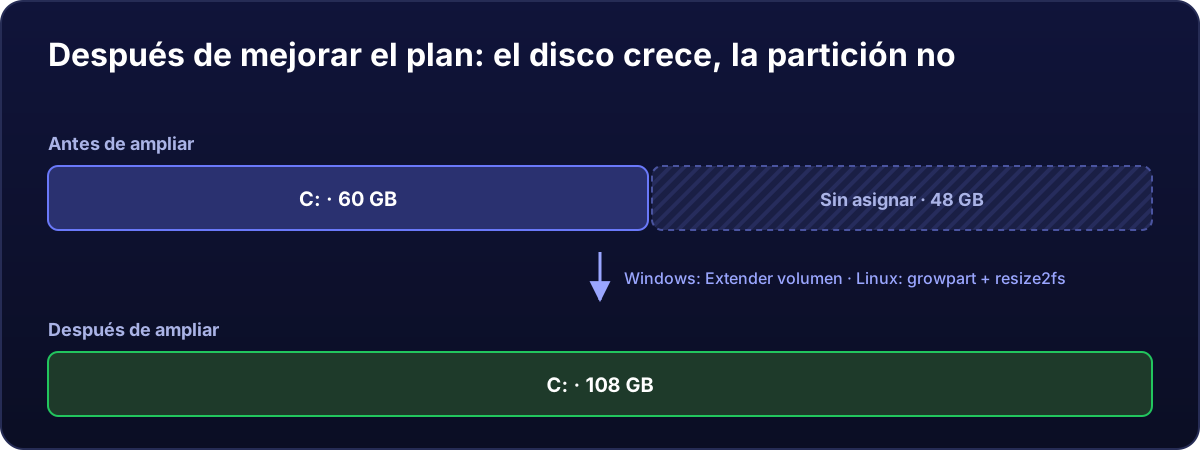
Antes de nada, reinicia el servidor desde el panel (Resumen → Reiniciar) para que cargue también la RAM y los vCores nuevos.
Windows
- Pulsa
Win + R, escribediskmgmt.mscy Enter. - Verás tu disco con la partición C: y, a su derecha, una zona negra de espacio no asignado.
- Clic derecho sobre C: → Extender volumen → Siguiente → Siguiente → Finalizar. Por defecto ya coge todo el espacio libre.
O en un solo comando, en PowerShell como administrador:
Resize-Partition -DriveLetter C -Size (Get-PartitionSupportedSize -DriveLetter C).SizeMaxSe hace en caliente, sin reiniciar y sin perder nada.
¿«Extender volumen» sale en gris? Suele ser porque hay una partición pequeña de recuperación entre C: y el espacio libre. No la borres a ciegas: abre un ticket y lo resolvemos contigo. Si no ves el espacio no asignado, prueba antes Acción → Volver a examinar los discos.
Linux
En muchas imágenes, el sistema ya amplía la partición solo al arrancar. Compruébalo primero:
df -h /Si el tamaño de / ya es el nuevo, no tienes que hacer nada. Si no, mira cómo está repartido el disco:
lsblkVerás el disco (por ejemplo sda con el tamaño nuevo) y la partición de sistema (por ejemplo sda1, más pequeña). Con esos nombres:
# Ubuntu / Debian: herramienta para crecer particiones
apt install -y cloud-guest-utils

# 1) Crece la partición 1 del disco sda hasta ocupar el espacio libre
growpart /dev/sda 1

# 2) Crece el sistema de archivos
resize2fs /dev/sda1        # si es ext4 (Ubuntu y Debian)
xfs_growfs /               # si es XFS (Rocky Linux)
Ojo con los nombres: usa los que te salgan en lsblk (puede ser vda, o la partición de sistema puede ser la 2 o la 3). Si en lsblk ves lvm, el sistema usa volúmenes lógicos:
growpart /dev/sda 3                       # la partición que contiene el LVM
pvresize /dev/sda3
lvextend -r -l +100%FREE /dev/mapper/ubuntu--vg-ubuntu--lv
Comprueba el resultado con df -h /.
Y al revés no
El disco puede crecer, pero no encoger. Si vas a bajar de plan, avísanos antes por ticket.