После повышения тарифа ваш виртуальный диск получает новый размер, но раздел, на котором находится система, остаётся прежним. Дополнительное место остаётся «нераспределённым» в конце диска, пока вы его не добавите.
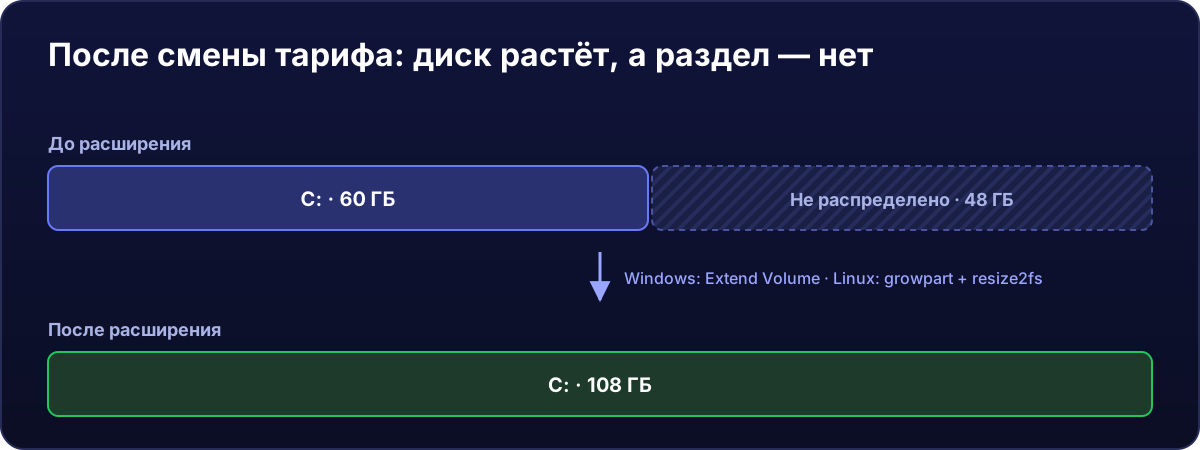
Прежде всего перезагрузите сервер из панели (Обзор → Перезагрузить), чтобы он подхватил и новые RAM и vCore.
Windows
- Нажмите
Win + R, введитеdiskmgmt.mscи нажмите Enter. - Вы увидите свой диск с разделом C:, а справа от него — чёрную область Unallocated (нераспределённое пространство).
- Щёлкните правой кнопкой мыши по C: → Extend Volume… (Расширить том…) → Next (Далее) → Next → Finish (Готово). По умолчанию мастер сразу берёт всё свободное место.
Или одной командой в PowerShell от имени администратора:
Resize-Partition -DriveLetter C -Size (Get-PartitionSupportedSize -DriveLetter C).SizeMaxВсё делается «на горячую», без перезагрузки и без потери данных.
Пункт «Extend Volume» неактивен? Обычно это значит, что между C: и свободным местом находится небольшой раздел восстановления. Не удаляйте его вслепую: создайте тикет, и мы решим это вместе с вами. Если нераспределённое пространство не отображается, сначала попробуйте Action → Rescan Disks (Действие → Повторить проверку дисков).
Linux
Во многих образах система сама расширяет раздел при загрузке. Сначала проверьте:
df -h /Если у / уже новый размер, ничего делать не нужно. Если нет, посмотрите, как размечен диск:
lsblkВы увидите диск (например, sda с новым размером) и системный раздел (например, sda1, поменьше). С этими именами выполните:
# Ubuntu / Debian: утилита для расширения разделов
apt install -y cloud-guest-utils

# 1) Расширяем раздел 1 диска sda на всё свободное место
growpart /dev/sda 1

# 2) Расширяем файловую систему
resize2fs /dev/sda1        # если ext4 (Ubuntu и Debian)
xfs_growfs /               # если XFS (Rocky Linux)
Внимательно с именами: используйте те, что показывает lsblk (диск может называться vda, а системным может быть раздел 2 или 3). Если в lsblk вы видите lvm, система использует логические тома:
growpart /dev/sda 3                       # раздел, в котором находится LVM
pvresize /dev/sda3
lvextend -r -l +100%FREE /dev/mapper/ubuntu--vg-ubuntu--lv
Проверьте результат командой df -h /.
В обратную сторону — нельзя
Диск может увеличиваться, но не уменьшаться. Если собираетесь перейти на тариф ниже, сначала сообщите нам в тикете.