Todo lo que puedes hacer con tu VPS está en my.electrumhosting.com: entra, ve a Servicios, abre tu VPS y pulsa Ir al servidor.
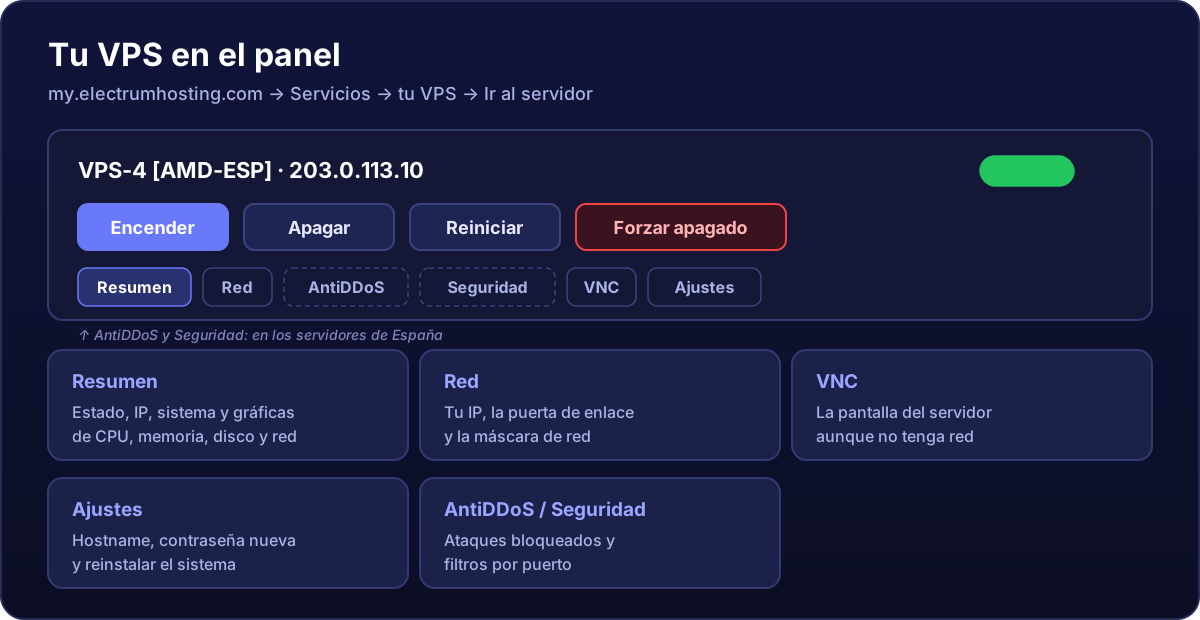
Resumen
La portada de tu servidor:
- Detalles del servidor: estado, hostname, sistema operativo y la IPv4 principal (y la IPv6, si tiene).
- Los botones de encendido: Encender, Apagar, Reiniciar y Forzar apagado. No son lo mismo; te lo explicamos en encender, apagar y reiniciar.
- Las gráficas: uso de CPU, memoria, disco, red y consumo de tráfico. Son lo primero que hay que mirar cuando algo va lento; ver cómo leerlas.
Red
La dirección IP, la puerta de enlace y la máscara de red. Normalmente no tienes que tocar nada: el sistema ya viene configurado. Te harán falta si un día reconfiguras la red a mano.
AntiDDoS y Seguridad (servidores de España)
- AntiDDoS: el estado de la protección de tu IP y los ataques que se han bloqueado, con su tipo, su pico y su duración. Más en cómo funciona la protección.
- Seguridad: los filtros por puerto, con configuraciones de un clic para FiveM, Minecraft, web, SSH, escritorio remoto y más. Ver cómo usar los filtros.
VNC
La pantalla de tu servidor tal cual, como si tuvieras un monitor conectado. Funciona aunque el servidor no tenga red: es tu salida de emergencia si un cortafuegos te deja fuera. Ver cómo usar la consola VNC.
Ajustes
- Hostname: el nombre de la máquina. Cómo cambiarlo.
- Contraseña de root: el botón Restablecer la contraseña genera una nueva y te la manda por correo. Más detalles.
- Reinstalar el servidor: lo deja como el primer día, con el sistema que elijas. Borra el disco entero. Antes, lee esto.
Y en la página del servicio
Un paso antes, en Servicios → tu VPS, está lo relacionado con el contrato: Mejorar el plan, cambiar el ciclo de facturación, compartir el acceso con otra persona, ponerle una etiqueta para reconocerlo y cancelarlo.