MTR bez przerwy wysyła pakiety do Twojego serwera i dla każdego routera na trasie zapisuje, ile z nich ginie i ile trwa ich przesłanie. Dzięki temu widać, w którym miejscu leży problem: w Twoim domu, u Twojego operatora, po drodze czy na serwerze.
Wykonaj go w trakcie występowania problemu: MTR zrobiony, gdy wszystko działa, niczego nie pokaże.
Windows
Za pomocą WinMTR (bezpłatny; utrzymywana wersja nazywa się WinMTR Redux i jest dostępna na GitHubie):
- W polu Host wpisz adres IP swojego serwera VPS.
- Kliknij Start i zostaw program włączony co najmniej 2–3 minuty.
- Kliknij Stop, a następnie Copy Text to clipboard (kopiuj tekst do schowka).
- Wklej wynik do swojego zgłoszenia.
Bez instalowania czegokolwiek, za pomocą narzędzia wbudowanego w Windows, w oknie PowerShell lub CMD:
pathping -n 203.0.113.10Zakończenie trwa kilka minut; skopiuj wszystko, co się wyświetli.
Mac
brew install mtr
sudo mtr -rwc 100 203.0.113.10
Linux
apt install -y mtr-tiny
mtr -rwc 100 203.0.113.10
Z opcją -c 100 MTR wysyła 100 pakietów i na końcu wyświetla raport.
Jak czytać wynik
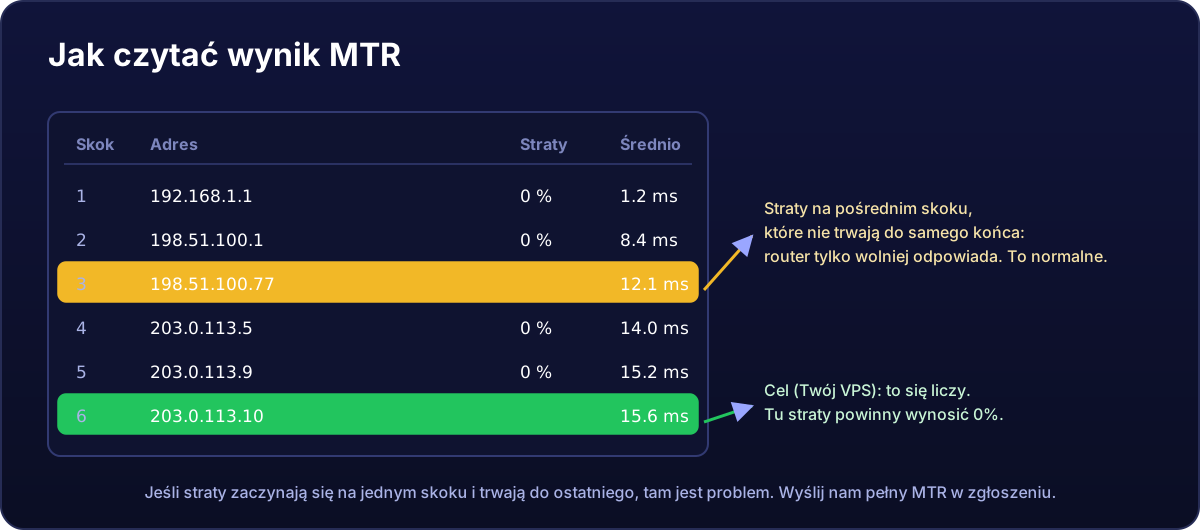
- Najpierw spójrz na ostatni przeskok (Twój serwer VPS). Przy 0% strat i stabilnej średniej sieć działa prawidłowo.
- Straty na przeskoku pośrednim, które nie utrzymują się dalej: to nie problem. Wiele routerów odpowiada na takie testy z niskim priorytetem, ale normalny ruch przekazuje bez kłopotu.
- Straty, które zaczynają się na jednym przeskoku i ciągną się do końca: tam właśnie leży problem. Jeśli dotyczy to pierwszych przeskoków, zwykle winne jest Twoje Wi-Fi, router lub operator.
- Opóźnienie, które nagle rośnie na jednym przeskoku i już nie spada: w tym miejscu trasa się wydłuża lub jest przeciążona.
Czasem poprosimy o MTR w drugą stronę
Z serwera VPS do Twojego domowego łącza. Będzie Ci potrzebny Twój publiczny adres IP (pokaże go dowolna strona typu „jakie mam IP”) i to samo polecenie wykonane na serwerze VPS, z Twoim adresem IP jako celem.