Een MTR stuurt onafgebroken pakketten naar je server en noteert voor elke router onderweg hoeveel pakketten er verloren gaan en hoelang ze erover doen. Zo zie je op welk punt het probleem zit: bij jou thuis, bij je provider, onderweg of bij de server.
Voer hem uit terwijl het probleem zich voordoet: een MTR van een moment waarop alles goed gaat, laat niets zien.
Windows
Met WinMTR (gratis; de versie die nog wordt onderhouden heet WinMTR Redux en staat op GitHub):
- Typ bij Host het IP-adres van je VPS.
- Klik op Start en laat hem minstens 2 tot 3 minuten lopen.
- Klik op Stop en daarna op Copy Text to clipboard.
- Plak het resultaat in je ticket.
Zonder iets te installeren, met de ingebouwde tool van Windows, in een PowerShell- of CMD-venster:
pathping -n 203.0.113.10Het duurt een paar minuten voordat hij klaar is; kopieer alles wat er verschijnt.
Mac
brew install mtr
sudo mtr -rwc 100 203.0.113.10
Linux
apt install -y mtr-tiny
mtr -rwc 100 203.0.113.10
Met -c 100 stuurt hij 100 pakketten en krijg je aan het eind het rapport.
Zo lees je het resultaat
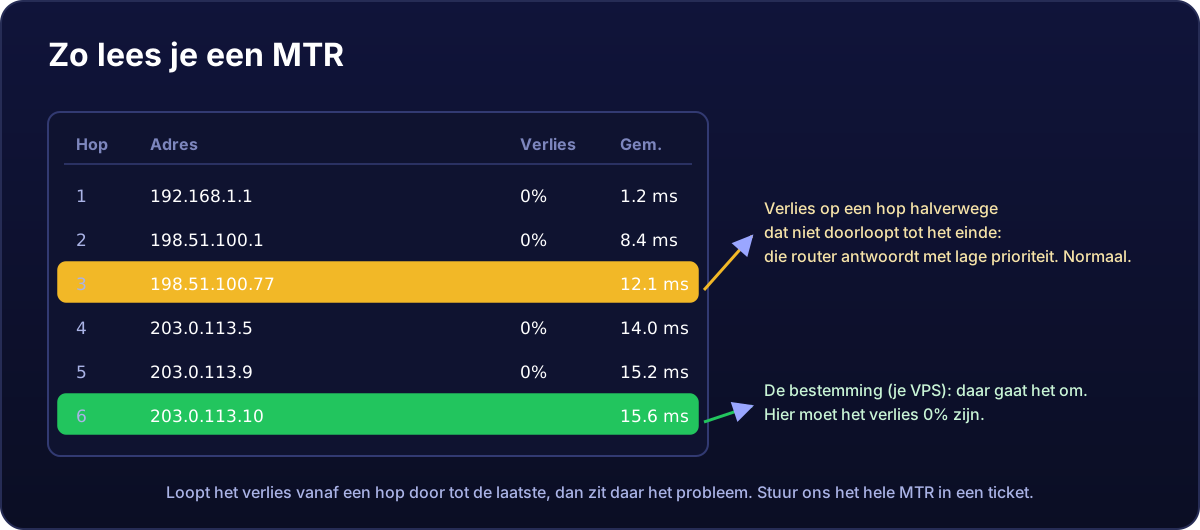
- Kijk eerst naar de laatste hop (je VPS). Met 0% verlies en een stabiel gemiddelde is het netwerk in orde.
- Verlies op een tussenliggende hop dat daarna niet doorloopt: dat is geen probleem. Veel routers beantwoorden deze tests met lage prioriteit, maar sturen het normale verkeer probleemloos door.
- Verlies dat bij een hop begint en tot het eind doorloopt: daar zit het probleem. Zit het in de eerste hops, dan ligt het meestal aan je wifi, je router of je provider.
- Latentie die bij een hop ineens stijgt en hoog blijft: de route wordt daar langer of raakt daar overbelast.
Soms vragen we je om er een in omgekeerde richting
Van de VPS naar je verbinding thuis. Daarvoor heb je je publieke IP-adres nodig (dat zie je op elke website van het type “wat is mijn IP”) en voer je hetzelfde commando uit op de VPS, met jouw IP-adres als bestemming.