Un MTR invia pacchetti al tuo server senza sosta e registra, per ogni router lungo il percorso, quanti se ne perdono e quanto impiegano. Così si vede in quale punto si trova il problema: a casa tua, nel tuo operatore, lungo il percorso o nel server.
Fallo mentre il problema si sta verificando: un MTR fatto quando va tutto bene non mostra nulla.
Windows
Con WinMTR (gratuito; la versione mantenuta si chiama WinMTR Redux e si trova su GitHub):
- In Host, scrivi l'IP del tuo VPS.
- Clicca su Start e lascialo andare almeno 2 o 3 minuti.
- Clicca su Stop e poi su Copy Text to clipboard.
- Incollalo nel tuo ticket.
Senza installare nulla, con lo strumento di Windows, in una finestra di PowerShell o CMD:
pathping -n 203.0.113.10Ci mette qualche minuto a terminare; copia tutto quello che compare.
Mac
brew install mtr
sudo mtr -rwc 100 203.0.113.10
Linux
apt install -y mtr-tiny
mtr -rwc 100 203.0.113.10
Con -c 100 invia 100 pacchetti e ti dà il report alla fine.
Come si legge
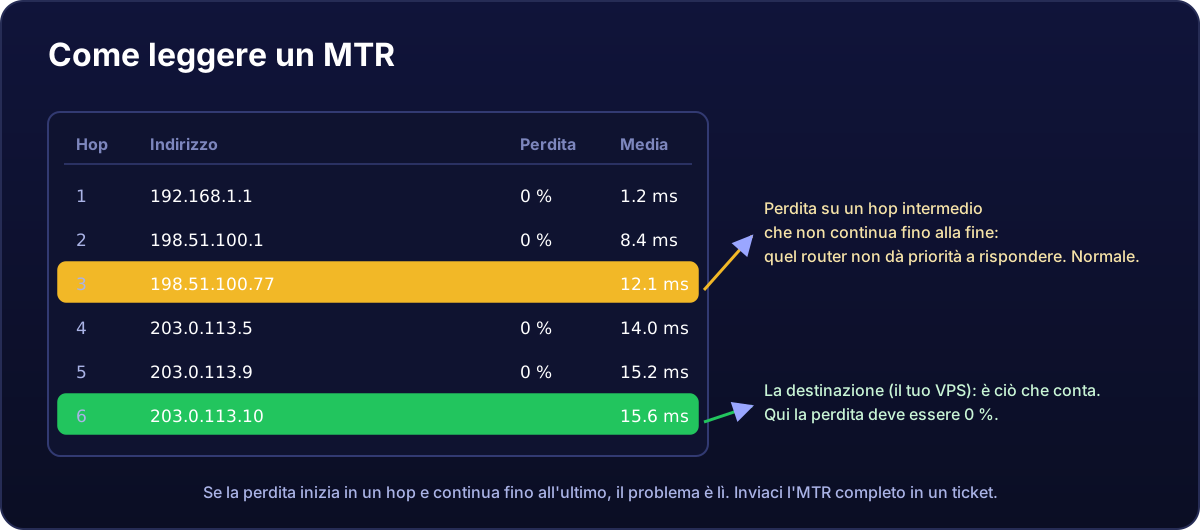
- Guarda prima l'ultimo hop (il tuo VPS). Con lo 0% di perdita e una media stabile, la rete funziona bene.
- Perdita in un hop intermedio che non prosegue dopo: non è un problema. Molti router rispondono a questi test con bassa priorità, ma inoltrano il traffico normale senza problemi.
- Perdita che inizia in un hop e prosegue fino alla fine: lì c'è il problema. Se è nei primi hop, di solito è il tuo Wi-Fi, il tuo router o il tuo operatore.
- Latenza che sale di colpo in un hop e resta alta: lì il percorso si allunga o si congestiona.
A volte te ne chiederemo uno al contrario
Dal VPS verso la tua connessione di casa. Ti servirà il tuo IP pubblico (lo vedi su qualsiasi sito del tipo «qual è il mio IP») e lo stesso comando sul VPS, sostituendo l'IP di destinazione con il tuo.