يرسل اختبار MTR حزمًا إلى خادمك باستمرار، ويسجّل لكل موجّه (router) على المسار عدد الحزم المفقودة والوقت الذي تستغرقه. وبهذا يتضح في أي نقطة تكمن المشكلة: في منزلك، أو لدى مزوّد خدمة الإنترنت، أو على الطريق، أو في الخادم.
أجرِه أثناء حدوث المشكلة: فاختبار MTR يُجرى حين يعمل كل شيء جيدًا لا يكشف شيئًا.
Windows
باستخدام WinMTR (مجاني؛ والإصدار الذي ما زال يُطوَّر اسمه WinMTR Redux وتجده على GitHub):
- في الحقل Host، اكتب عنوان IP الخاص بخادم VPS.
- اضغط على Start واتركه يعمل 2 أو 3 دقائق على الأقل.
- اضغط على Stop ثم على Copy Text to clipboard.
- الصق النتيجة في تذكرة الدعم.
دون تثبيت أي شيء، باستخدام أداة Windows المدمجة، في نافذة PowerShell أو CMD:
pathping -n 203.0.113.10يستغرق بضع دقائق حتى ينتهي؛ انسخ كل ما يظهر.
Mac
brew install mtr
sudo mtr -rwc 100 203.0.113.10
Linux
apt install -y mtr-tiny
mtr -rwc 100 203.0.113.10
مع -c 100 يرسل 100 حزمة ويعطيك التقرير في النهاية.
كيف تقرأ النتيجة
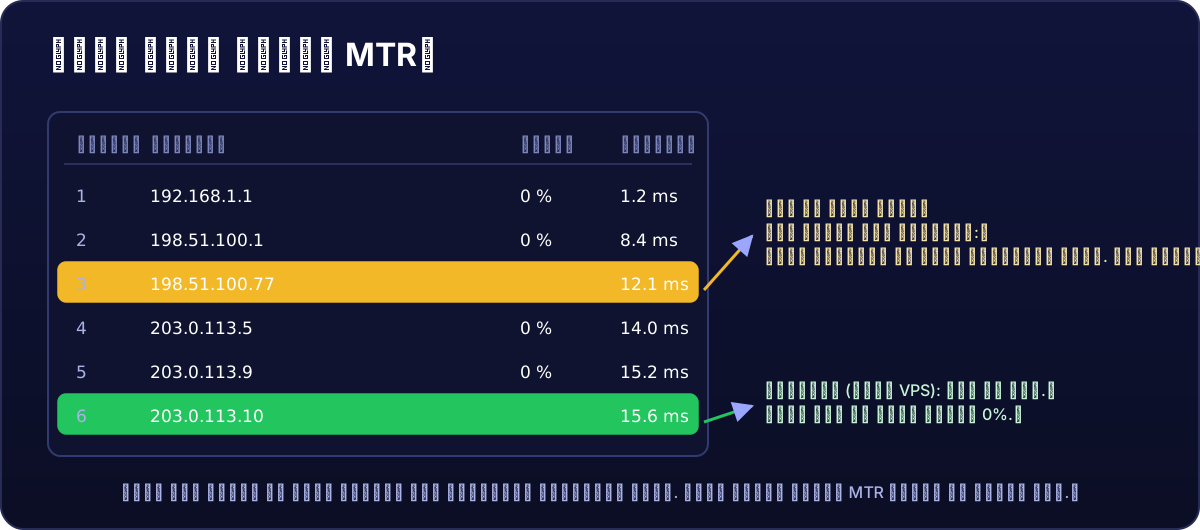
- انظر أولًا إلى القفزة الأخيرة (خادم VPS الخاص بك). إذا كانت نسبة الفقدان 0% والمتوسط مستقرًا، فالشبكة تعمل جيدًا.
- فقدان في قفزة وسيطة لا يستمر بعدها: ليس مشكلة. فكثير من الموجّهات تستجيب لهذه الاختبارات بأولوية منخفضة، لكنها تمرّر حركة البيانات العادية دون مشكلة.
- فقدان يبدأ في قفزة ويستمر حتى النهاية: هنا تكمن المشكلة. وإذا كان في القفزات الأولى، فالسبب عادةً شبكة Wi-Fi لديك، أو الموجّه (الراوتر) الخاص بك، أو مزوّد خدمة الإنترنت.
- زمن استجابة يرتفع فجأة في قفزة ويبقى مرتفعًا: المسار يطول أو يزدحم عند تلك النقطة.
أحيانًا سنطلب منك اختبارًا في الاتجاه المعاكس
من خادم VPS إلى اتصالك المنزلي. ستحتاج إلى عنوان IP العام الخاص بك (تجده في أي موقع من نوع «ما هو عنوان IP الخاص بي») وإلى الأمر نفسه على خادم VPS، مع استبدال عنوان IP الوجهة بعنوانك.