MTR непрерывно отправляет пакеты на ваш сервер и для каждого маршрутизатора на пути записывает, сколько пакетов теряется и сколько времени они идут. Так видно, на каком участке возникает проблема: у вас дома, у вашего провайдера, по пути или на сервере.
Запускайте его, пока проблема наблюдается: MTR, сделанный, когда всё работает нормально, ничего не покажет.
Windows
С WinMTR (бесплатно; поддерживаемая версия называется WinMTR Redux и лежит на GitHub):
- В поле Host введите IP-адрес вашего VPS.
- Нажмите Start и подождите как минимум 2–3 минуты.
- Нажмите Stop, а затем Copy Text to clipboard.
- Вставьте результат в тикет.
Ничего не устанавливая, встроенной утилитой Windows — в окне PowerShell или CMD:
pathping -n 203.0.113.10Выполнение занимает несколько минут; скопируйте весь вывод.
Mac
brew install mtr
sudo mtr -rwc 100 203.0.113.10
Linux
apt install -y mtr-tiny
mtr -rwc 100 203.0.113.10
С -c 100 утилита отправляет 100 пакетов и в конце выводит отчёт.
Как читать результат
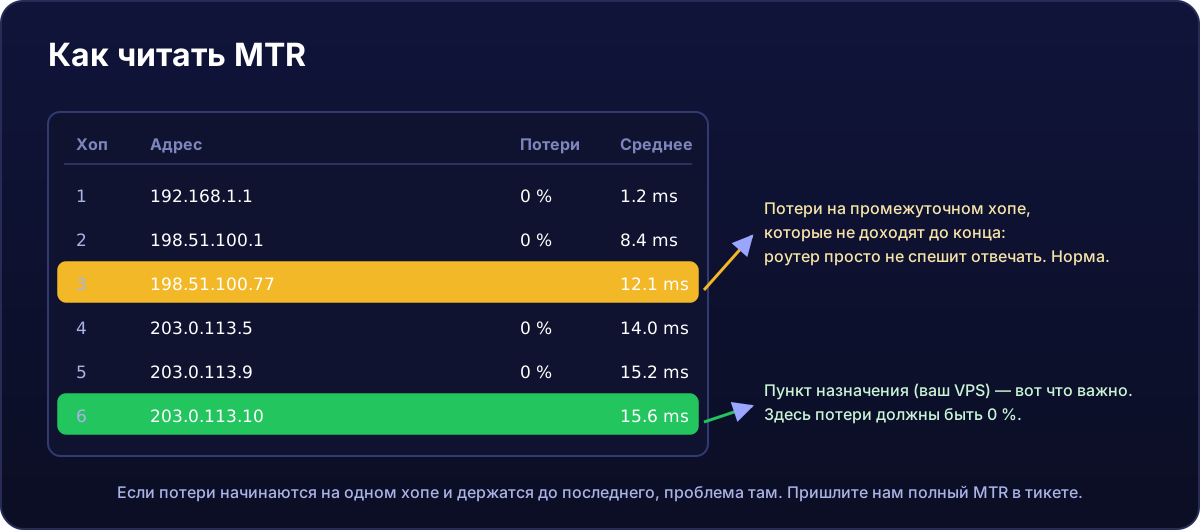
- Сначала посмотрите на последний хоп (ваш VPS). Если потерь 0 % и средняя задержка стабильна, сеть в порядке.
- Потери на промежуточном хопе, которые дальше не продолжаются: это не проблема. Многие маршрутизаторы отвечают на такие тестовые пакеты с низким приоритетом, но обычный трафик пересылают без проблем.
- Потери, которые начинаются на каком-то хопе и сохраняются до конца: проблема именно там. Если это первые хопы, обычно виноваты ваш Wi-Fi, роутер или провайдер.
- Задержка резко растёт на каком-то хопе и дальше не снижается: на этом участке маршрут удлиняется или перегружен.
Иногда мы попросим сделать MTR в обратную сторону
С VPS до вашего домашнего подключения. Понадобится ваш внешний IP-адрес (его покажет любой сайт вроде «какой у меня IP») и та же команда на VPS, только с вашим IP в качестве адреса назначения.