txAdmin — это веб-панель, которая поставляется вместе с сервером FiveM: через неё вы устанавливаете фреймворк, смотрите консоль, перезапускаете сервер, управляете игроками и планируете перезапуски. Ниже — полный путь на VPS с Windows Server.
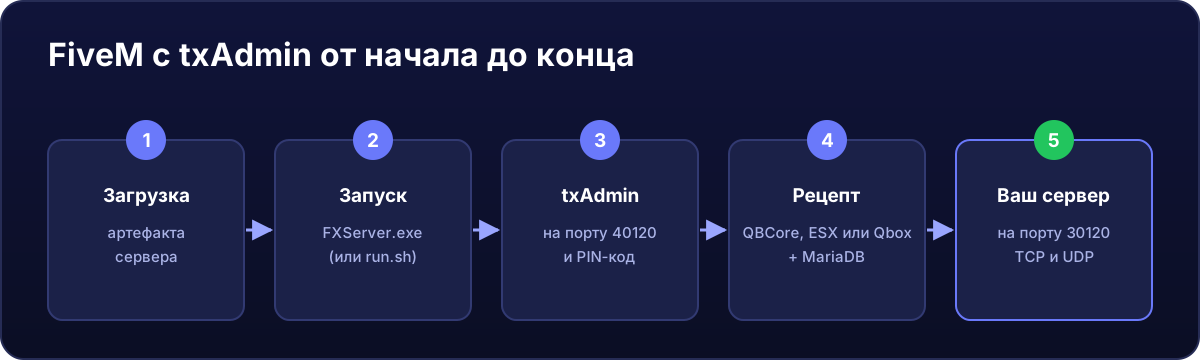
Перед началом
- Лицензионный ключ с portal.cfx.re (бесплатно).
- Установленная MariaDB, если вы будете использовать QBCore, ESX или Qbox: им нужна база данных (как её установить).
- 7-Zip, чтобы распаковать артефакт.
1. Скачайте артефакт сервера
- На самом VPS откройте
https://runtime.fivem.net/artifacts/fivem/build_server_windows/master/. - Нажмите ссылку Latest Recommended и скачайте
server.7z. - Создайте папку
C:\FXServer\serverи распакуйте туда архив с помощью 7-Zip.
2. Запустите FXServer
Откройте C:\FXServer\server\FXServer.exe. Появится консоль, а в ней — 4-значный PIN-код для txAdmin.
3. Войдите в txAdmin
- В браузере на самом VPS откройте
http://localhost:40120. - Введите PIN-код, привяжите аккаунт Cfx.re и задайте пароль администратора txAdmin.
Порт 40120 лучше не открывать для всего интернета: это панель управления всем вашим сервером. Надёжнее всего всегда работать с txAdmin из браузера на самом VPS через удалённый рабочий стол (подробнее — в статье о портах FiveM).
4. Разверните сервер
- Укажите имя сервера и выберите Popular Recipes.
- Выберите фреймворк: QBCore Framework, ESX Legacy или Qbox Framework (или FiveM Basic Server для пустого сервера).
- Когда мастер попросит, вставьте лицензионный ключ и данные базы данных (пользователь, пароль и имя базы).
- Нажмите Run Recipe и дождитесь, пока всё скачается и установится. Затем нажмите Save & Run Server.
5. Откройте порты
FiveM использует порт 30120 по TCP и по UDP. В PowerShell от имени администратора:
New-NetFirewallRule -DisplayName "FiveM TCP 30120" -Direction Inbound -Protocol TCP -LocalPort 30120 -Action Allow -Profile Any
New-NetFirewallRule -DisplayName "FiveM UDP 30120" -Direction Inbound -Protocol UDP -LocalPort 30120 -Action Allow -Profile Any
Для серверов в Испании на вкладке Безопасность в панели есть ещё и фильтр AntiDDoS для FiveM, который включается в один клик.
6. Подключитесь к игре
В FiveM нажмите F8 и введите connect VASH_IP:30120. В публичном списке сервер может появиться только через несколько минут.
Что дальше
- Настройте автозапуск при перезагрузке VPS.
- Добавьте папку в исключения Defender, чтобы сервер загружался быстрее.
- Настройте ежедневное резервное копирование
txDataи базы данных. - Если что-то не работает: сервер не виден в списке или к нему не подключиться.